Vad är Instagram Reels?

Instagram utvecklar ständigt appen för att göra användarupplevelsen bättre, och en av de senaste funktionerna är Reels, det vill säga små videor. Här kan du läsa mer om Reels och hur du själv kan börja göra sådana.

Instagram Reels i mobilen.

Reels är lättsmälta videor som snabbt ska fånga människors uppmärksamhet. I den här artikeln får du våra bästa tips på hur du lyckas med dina Reels.

© Shutterstock

Vad är Instagram Reels?

Reels är korta, lättsmälta videor och används ofta av fotografer.

De små filmerna är nämligen mycket användbara när du till exempel vill visa en snabb genomgång av dina bästa foton från en resa, eller när du vill visa hur du fotograferade ett visst motiv.

Precis som filmerna på Tiktok är Reels 15–60 sekunder långa och består av flera filmklipp eller foton som satts samman.

Du bestämmer själv innehållet, och Reels-funktionen ger dig en perfekt verktygslåda för att skapa underhållande videor.

Nedan kan du läsa om hur du själv kommer igång med att göra dina första Reels.

Kvinna jobbar med att skapa Instagram Reels.

Med Reels-funktionen får du en användarvänlig verktygslåda som motsvarar ett enkelt bildbehandlingsprogram och videoredigeringsprogram. Här är det till exempel enkelt att skapa egna små videor av flera bilder.

© Shutterstock

Så här skapar du Instagram Reels

1. Hitta funktionen på Instagram

Börja med att öppna Instagram-appen. Gå till din profilsida genom att trycka på profilikonen nere till höger.

Tryck sedan på Reels-ikonen, som är en filmklappa med en liten trekant på. Du hittar den ungefär i mitten av skärmen. Tryck sedan (eventuellt) på "Skapa din första reel".

Nu kan du börja filma ett videoklipp på vanligt sätt, genom att trycka på filmknappen. Det hela påminner om TikTok.

2. Filma ett nytt klipp eller välj videoklipp eller bilder från kamerarullen

Du kan filma i Reels-läget, men du kan också välja befintliga foton och filmklipp från kamerarullen. Tryck då på ikonen nere till vänster.

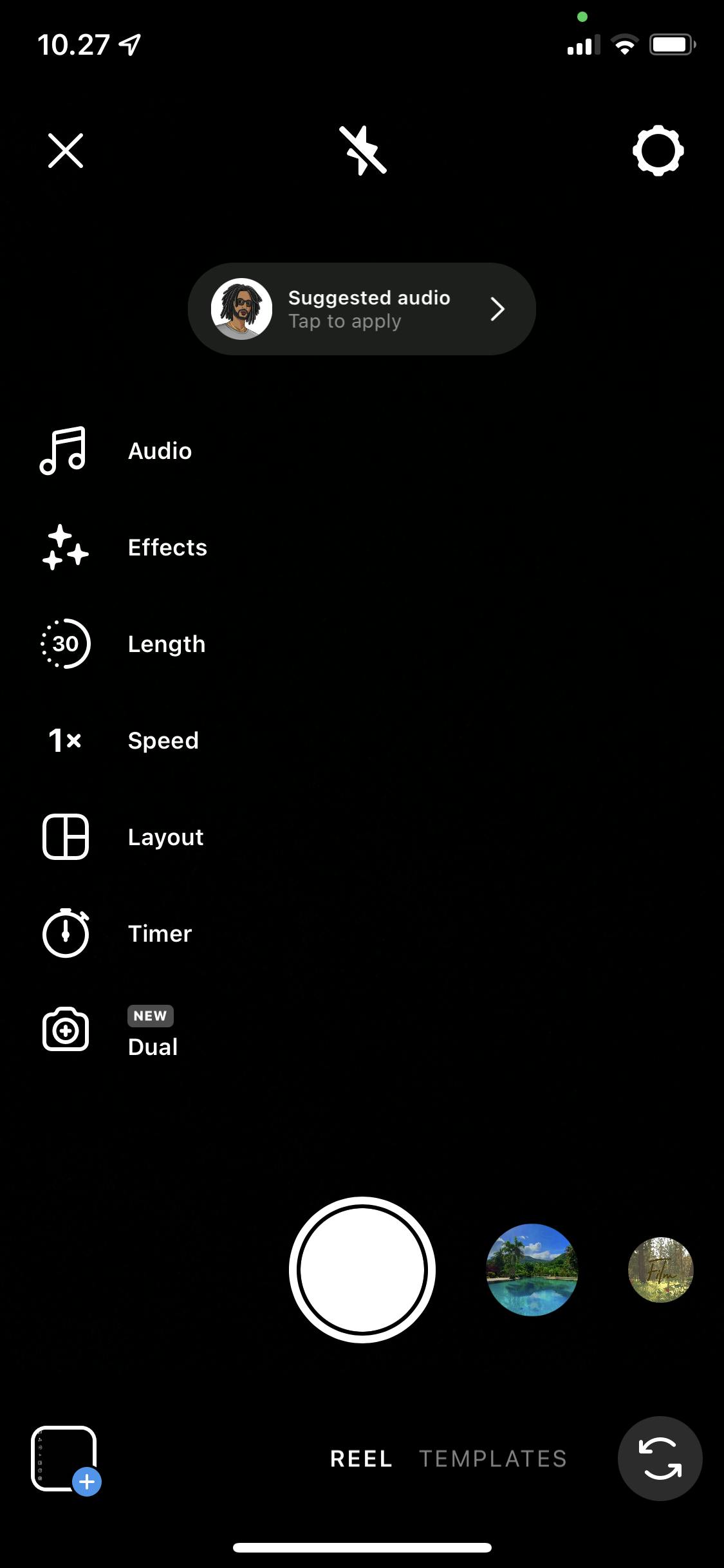
I verktygsfältet till vänster kan du bland annat lägga till musik och filter eller välja längd.

Under Effekter kan du göra din video mer tilltalande att titta på. Här hittar du till exempel effekter som ger ett analogt uttryck, men även effekter som framhäver vissa färger.

Det kan till exempel vara blått om du har filmat en blå himmel och du vill att denna färg ska vara ännu mer framträdande i bilden.

Så här ser Reels verktygslåda ut.

Lägg till musik genom att välja Audio.

Lägg till effekter i din film genom att välja Effects.

Välj längd på din film genom att välja Length.

Öka och minska hastigheten genom att välja Speed.

Layout ger möjlighet att skapa ett collage där flera filmklipp eller bilder visas samtidigt.

Timer är ett klippverktyg där du kan beskära dina filmklipp och välja hur lång tid dina foton ska visas.

Dual ger möjlighet att filma med kameran på framsidan samtidigt som även kameran på baksidan filmar. På så sätt kan du lägga in tal i dina filmklipp.

© Instagram // Bonnier Digital FOTO

3. Starta din Reels-inspelning

Nu är du redo att börja spela in.

Tryck på filmknappen för att spela in ett klipp. Du kan pausa och fortsätta filma med samma knapp.

Med knappen Justera får du hjälp att arrangera tidigare klipp så att det blir enklare att skapa en smidig övergång mellan klippen när du spelar in nästa.

4. Dela dina Reels med andra

När du är nöjd med resultatet väljer du Nästa. Nu kan du redigera din färdiga video och publicera den på Instagram genom att trycka på Nästa igen.

Vad är skillnaden på en Reel och en Händelse på Instagram?

Skillnaden mellan en Reel och en Händelse på Instagram ligger främst i innehållets syfte, räckvidd och livslängd.

En Reel är en längre, ofta mer redigerad video som är avsedd att delas med en bred publik och som kan visas bland annat via sökfunktionen (förstoringsglaset), medan en Händelse vanligtvis är en kort bild eller ett kort klipp som försvinner efter 24 timmar.

En Händelse är främst synlig för dina följare, men om din profil är offentlig kan även andra användare se den. Detta kräver dock att de aktivt besöker din profil, eftersom Händelser endast visas för dina följare.

Kan jag se vem som tittar på mina Reels på Instagram?

Nej, du kan inte se vem som specifikt har sett dina Instagram Reels.

Du kan dock se en räknare för antalet videovisningar (uppspelningar) för varje reel. Det är bara dina Händelser som låter dig se vem som har tittat på dem.

Varför heter det Reels?

Reel betyder filmrulle. Namnet Reels kommer från gamla filmer och är en hänvisning till de demofilmrullar som användes tidigare.

Dessa kunde spela upp videor eller filmer i en loop, vilket gjorde det självklart för Instagram att välja just detta namn, eftersom reels är en modern tolkning av det traditionella filmrullekonceptet, där videon också kan spelas upp i en loop.

Vem kan se mina Reels på Instagram?

Vem och hur många som kan se dina Reels på Instagram beror på hur du har ställt in din profil. Om du har en privat profil är det bara dina följare som kan se ditt innehåll, inklusive dina Reels

Om du däremot har en offentlig profil kan i teorin vem som helst hitta och se dina Reels.

Varför skapa Instagram Reels?

Under årens lopp har Reels blivit en viktig och mycket populär del av Instagram. Med Reels kan du skapa interaktiva videor där musik och ljudklipp är kärnan i upplevelsen.

En stor fördel är att du kan redigera videosekvensen direkt i Instagram-appen, så du behöver inga andra verktyg eller appar för att göra det.

Under de senaste åren har Instagram också indikerat att deras fokus ligger på att exponera användarna för Reels snarare än bilder, så du kan förmodligen nå en större publik med en Reel än med en bild.

3 exempel på proffsig användning av Instagram Reels

Det finns många fotografer som har anammat Reels och använder funktionen för att visa upp sina filmklipp och foton.

Nedan kan du se tre exempel på snygga Reels som är skapade med mobilen och redigerade i appen.

Exemplen visar att du kan använda Reels för att visa hur du fotade ett visst motiv och även för att visa hur du har redigerat en eller flera av dina bilder.