

Att förlora sina foton är alla fotografers mardröm. Det är alltså viktigt att göra ordentliga säkerhetskopior, vilket faktiskt är enklare än man kan tro. Här visar vi ett smart sätt att säkerhetskopiera fotoarkivet.
Det finns många hot mot ditt bildarkiv. Tekniken kan sluta fungera, du kan drabbas av hackare, och om datorn blir stulen eller utsätts för eld eller vatten kan dina bilder vara borta för alltid. Att säkerhetskopiera är ett måste.
Säkerhetskopiering – att göra backup som det också kallas – kan kännas tråkigt och svårt, men du kommer att vara glad den dag du behöver säkerhetskopian. Och särskilt svårt är det inte, utan faktiskt ganska enkelt.
Extra säkerhet
Du bör spara dina filer på tre platser. En är på din dator eller en extern hårddisk som du ansluter till din dator när du arbetar med bilderna. Dessutom bör du ha två kopior på två olika typer av lagringsmedier, varav en ska förvaras utanför ditt hem. Det enklaste sättet är att spara en kopia på en extern hårddisk hemma och den andra på en molntjänst.
På så sätt har du en lokal kopia som du snabbt kan komma åt om du får problem med datorn. Samtidigt har du en säkerhetskopia som inte påverkas om något allvarligt händer lokalt.
Du ska naturligtvis säkerhetskopiera dina foton och andra viktiga filer, och om du använder Lightroom eller andra program är det också värt att komma ihåg katalogfilen, som håller reda på dina justeringar med mera. Om du sparar katalogfilen tillsammans med dina foton kan du snabbt komma igång med den externa hårddisken efter en krasch genom att helt enkelt öppna katalogfilen.
Så här sparar du på datorn
Det är enklast att göra en säkerhetskopiering om du har samlat alla dina foton i en mapp med undermappar på din dator. Många molntjänster skapar nämligen en speciell mapp på din dator som synkroniseras. Det innebär att du bara kan säkerhetskopiera filer och mappar sin ligger i den mappen. Om dina foton är mer spridda kan vissa tjänster säkerhetskopiera mappar som du själv väljer.

Om dina foton är utspridda i olika mappar kan du samla ihop dem i en mapp, gärna mappen Bilder. I flera program med organiseringsfunktion, t.ex. Lightroom Classic och ACDSee Photo Studio, bör du flytta filer och mappar i programmet i stället för i Utforskaren eller Finder. Detta gör du i panelen Mappar, där du enkelt kan dra och släppa mapparna. Detta återspeglas sedan i operativsystemets mappstruktur. På så sätt vet ditt organiseringsprogram fortfarande var bilderna finns.
Backup hemma
Din ena backup ska ligga på en extra hårddisk som du har hemma. Då kan du lätt komma åt säkerhetskopian om din dator drabbas av en olycka, och du har en kopia om backuppen i molnet också drabbas av problem.
Välj rätt hårddisk
Med en backup på hårddisk kan du snabbt komma igång igen efter en datorkrasch.
Det finns flera olika typer av externa hårddiskar att välja mellan, var och en med sina fördelar och nackdelar. Här går vi igenom tre huvudtyperna av hårddiskar.

2,5”-hårddisk
Denna typ kallas även bärbar hårddisk, eftersom den är behändig och drivs av datorn. Själva disken är av traditionell typ med rörliga delar, vilket innebär att den är lite ömtålig. Denna typ finns vanligtvis med upp till sex TB lagringsutrymme. Fyra TB kostar cirka 1 500 kronor eller något därunder.

3,5”-hårddisk
Den billigaste typen är en stor, traditionell hårddisk, och kapaciteten kan vara så stor som cirka 30 TB. Enheterna är utformade för att stå på skrivbordet och kallas även stationära hårddiskar. De har vanligtvis en egen strömförsörjning. Priset för åtta TB är cirka 2 000 kronor.

SSD-hårddisk
Denna typ har inga rörliga delar, vilket innebär att de är tysta och ganska robusta. De har vanligtvis snabb överföring via usb-c, som även tar ström från datorn. Enheterna är rätt små och brukar ha upp till åtta TB. Priset är något högre än för andra typer. Två TB kostar en bit över 1 500 kronor.
Bäst överföring
Vi rekommenderar att du säkerhetskopierar dina foton så fort du har tagit nya, och alltid minst en gång i månaden. Det finns olika metoder för att kopiera filerna till din säkerhetskopia. Vi går igenom dem här.
Manuellt
När du ska kopiera dina bilder till hårddisken kan du överföra dem via Utforskaren i Windows eller Finder i MacOS, där du drar mappar eller filer från datorn till den externa hårddisken. Du behöver alltså själv kopiera filerna varje gång. Om du redigerar en bild måste du komma ihåg att kopiera den till din backup.

Via operativsystemet
Både Windows och MacOS har inbyggda program för automatisk säkerhetskopiering av alla dina filer. På Mac heter det Time Machine och i Windows finns Filhistorik. När du har ställt in programmen säkerhetskopierar de dina filer regelbundet.

Med särskilt program
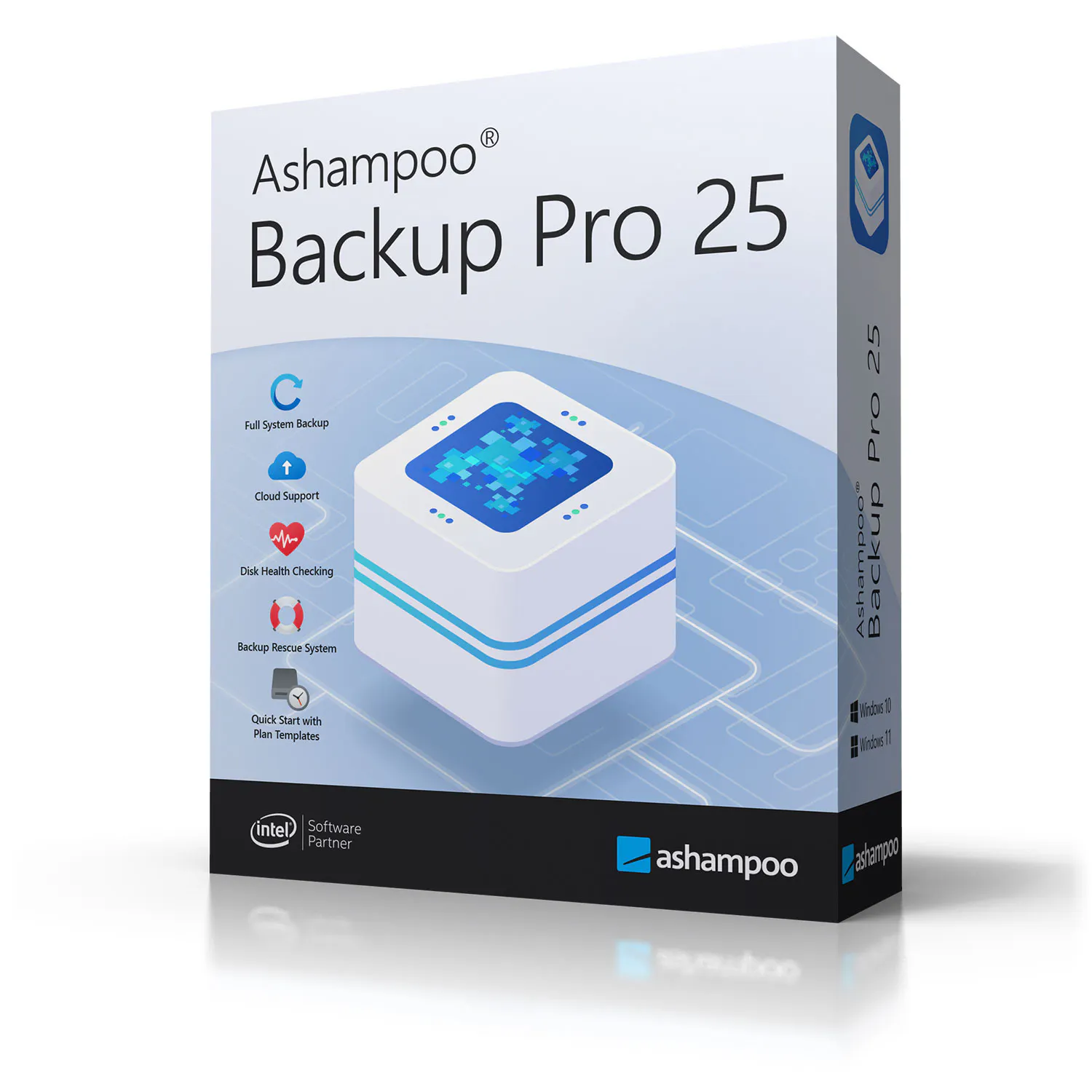
Med ett speciellt program för säkerhetskopiering får du många möjligheter att välja exakt vad du vill säkerhetskopiera och när. För våra prenumeranter har vi skaffat en fullversion av Ashampoo Backup Pro 25 för Windows, som du kan ladda ner gratis i Fördelszonen. På Mac kan du använda GoodSync för 330 kronor per år, vilket vi också har goda erfarenheter av.
Backup i molnet
Din andra säkerhetskopia ska förvaras utanför ditt hem. På så sätt är dina filer säkra om något skulle hända med din backup hemma. Det smartaste alternativet är att lagra säkerhetskopian i molnet, dvs. på servrar som vanligtvis finns i ett annat land.
Bästa webbtjänsten
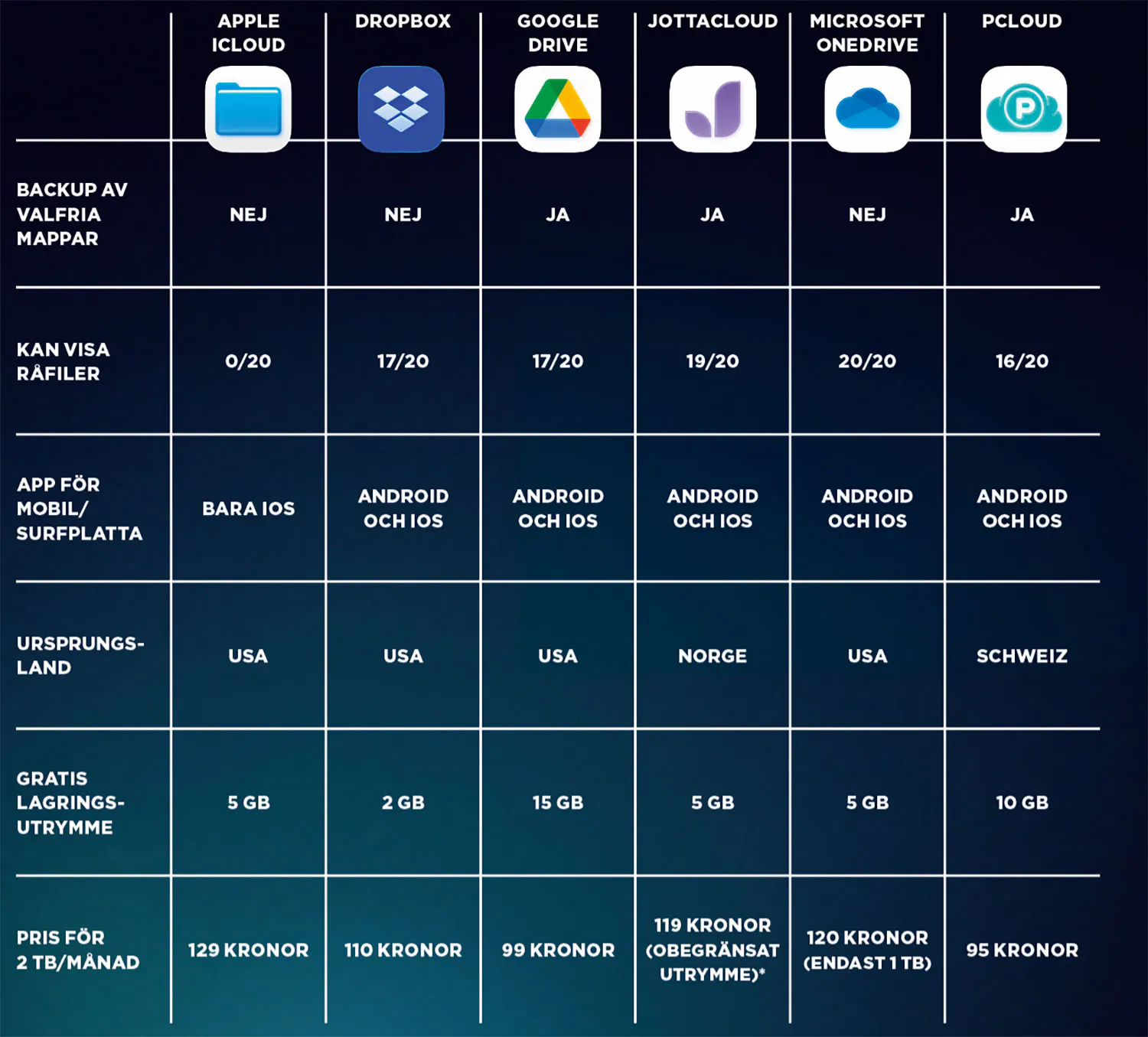
Här följer en översikt över några av de mest använda molnlagringstjänsterna. Du kan prova alla gratis, och priserna anges i tabellen. Du ser även om tjänsten kan visa bilder i råformat. Vi laddade upp 20 råfiler från 20 kameror till varje tjänst och kollade hur många av bilderna som tjänsten kunde visa på webbplatsen.
Foton som inte kan visas säkerhetskopieras också, men du ser bara en ikon och inte innehållet. Tjänsterna synkroniserar allt som ligger i deras egen mapp på datorn. Dessutom kan vissa även säkerhetskopiera eller synkronisera valfria mappar på andra ställen på datorn, vilket är en fördel om dina filer är utspridda på flera ställen.
Nåbart överallt
Varje tjänst erbjuder ett datorprogram. Det skapar vanligtvis en mapp som fungerar som vilken mapp som helst på din dator, men som automatiskt synkroniseras med molnet. Du kan alltså dra din bildmapp till den nya mappen för att säkerhetskopiera den. Detta sker i bakgrunden, och om du stänger av datorn innan alla filer har synkroniserats fortsätter processen när du startar datorn igen.
Du når filerna från andra datorer via webbläsaren. Tjänsterna har också appar för mobiler och surfplattor, vilket ger en rad fördelar.
