

På de allra flesta foton gör vi bara ett fåtal justeringar bland alla de som finns tillgängliga i programmen. Se vilka vi använder om och om igen – inklusive några helt nya.
Bildbehandlingsprogrammen ger nästan oändliga möjligheter att skapa häftiga projekt, kombinera ihop olika motiv och göra avancerade justeringar. Men även om vi arbetar med bildredigering dagligen är det samma funktioner som vi använder om och om igen för att göra våra bilder helt perfekta. Det är mycket sällan vi tar bildbehandlingsprogrammens mer speciella funktioner i bruk. Så nu får vår expert visa dig de få funktioner som vi använder på 99 procent av våra bilder för att få dem att bli helt rätt.
Funktionerna finns i alla bildbehandlingsprogram, så oavsett om du har det ena eller det andra kan du använda dem. Däremot går de enskilda funktionerna ofta under olika namn i programmen. Vissa av namnen kan därför skilja sig något från dem vi nämner här.
Detta justerar vi
På omkring 85 procent av våra bilder gör vi samma justeringar, och de är inte många. På ungefär en av tio behövs ytterligare justeringar. Och om det finns särskilda problem gör vi en större insats, vilket sker med cirka fyra procent av våra bilder.
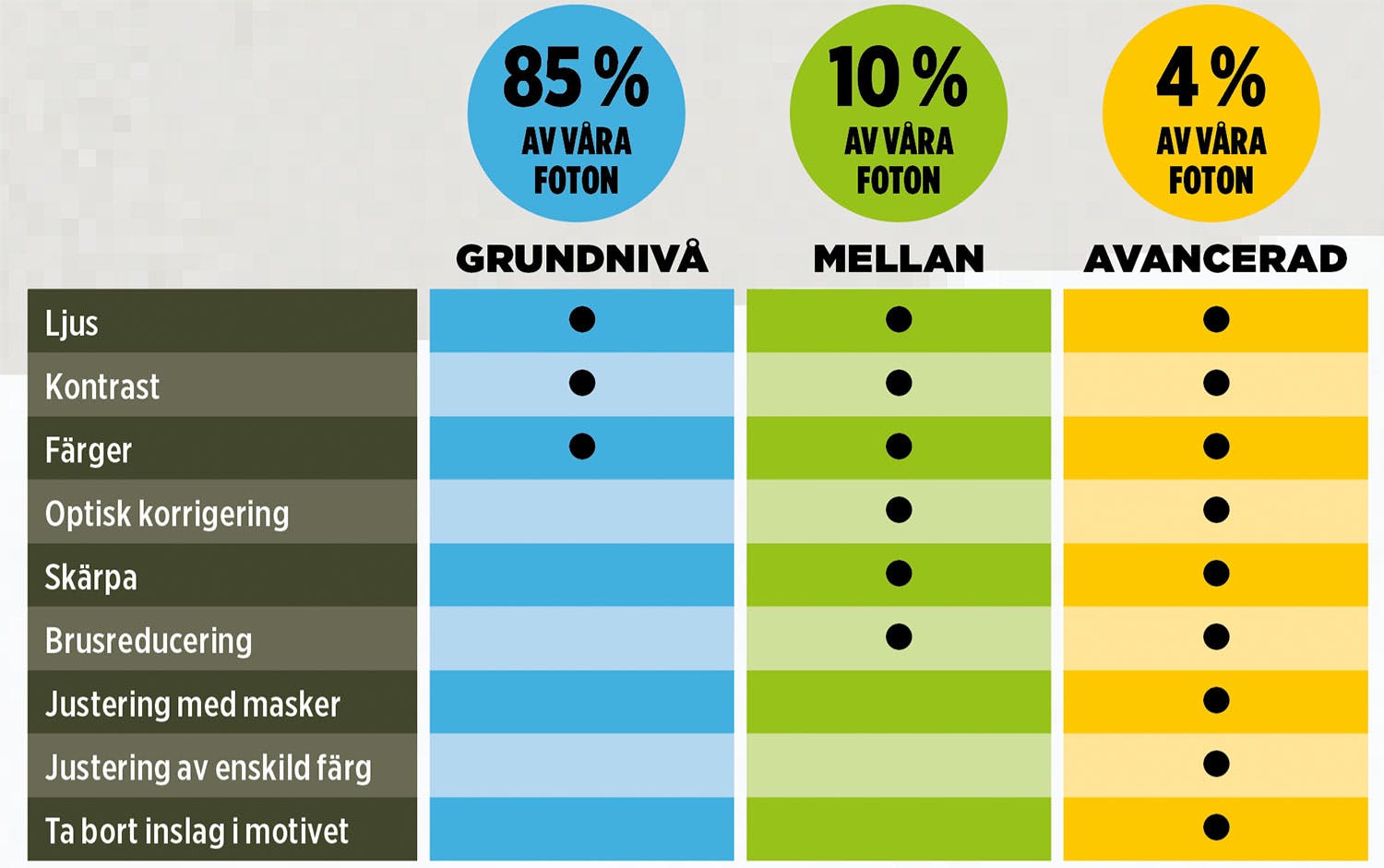
Justering på grundnivå
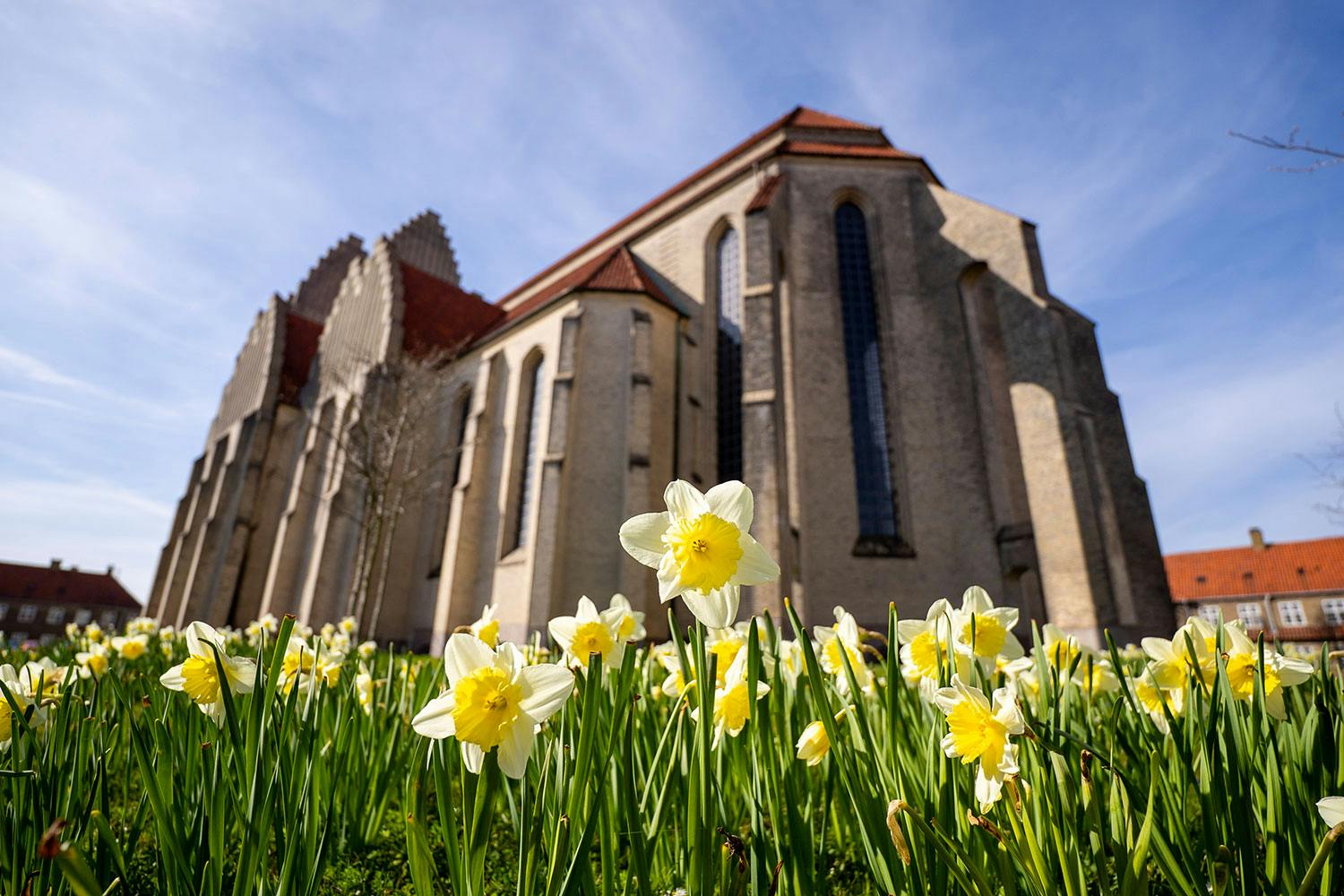
Säädöillä on saatu enemmän yksityiskohtia esiin varjoista, mikä selkiyttää kuvan ilmettä.
1. Ljus
När vi justerar ljusstyrkan utgår vi från huvudmotivet. Det kan vara en persons ansikte eller, som här, kyrkan och blommorna. Här strävar vi efter att huvudmotivet ska återges tydligt och detaljerat. Vi använder följande reglage.
Exposure/Exponering – Brightness/Intensitet/Ljushet: Justerar den totala ljusstyrkan i högdagrar, mellantoner och skuggor. Vi tittar särskilt på mellantonerna, eftersom skuggor och högdagrar kan justeras separat i efterhand med funktionerna nedan.
Highlights/Högdagrar: Påverkar endast ljusa områden. Här var vi ute efter att få fram detaljer i blombladen. Vi har dämpat högdagrarna en aning för att få fram detaljer.
Shadows/Skuggor: Påverkar bildens mörka områden. Här justerar vi så att de mörka områdena har detaljer och inte blir nästan svarta.
2. Kontrast
Bilder ser klarare ut när kontrasten är rätt inställd. Här använder vi främst justeringar i ytterområdena – alltså nästan helt vitt och helt svart. På så sätt kan vi justera ljust och mörkt separat och ändå bevara många av de detaljer som vi tog fram med Skuggor och Högdagrar. Vi använder justeringarna nedan.
Whites/Vita: Påverkar bara de allra ljusaste områdena. Vi justerar så att det nätt och jämnt uppstår små områden som blir helt vita.
Blacks/Svärta: Detta reglage påverkar de allra mörkaste områdena. Här justerar vi så att ett litet antal områden blir helt svarta, vilket går bra så länge det inte drabbar viktiga detaljer i bilden.
Contrast/Kontrast: Om bilden fortfarande behöver lite övergripande kontrast – även i mellantonerna – drar vi det här reglaget något åt höger tills bilden ser fin och klar ut.
3. Färger
När det gäller färger justerar vi både tonen, dvs. hur varmt eller kallt färgerna återges, och färgmättnaden, dvs. hur starka färgerna är. När vi justerar tittar vi generellt på om färgerna upplevs som snygga, och dessutom ser vi till att det fortfarande finns nyanser i de enskilda färgerna när vi ökar färgmättnaden. Om man drar upp mättnaden för mycket kan man få helt enfärgade ytor utan nyanser.
Vi använder främst dessa funktioner:
White Balance/Vitbalans – Temperature/Temperatur: Här justerar man hur varma eller kalla färgerna ska vara. I många program kan man även justera mot grönt eller magenta med Färgton.
Vibrance/Lyster: Här kan vi dämpa eller förstärka färger. Funktionen påverkar endast färgtoner som redan är lite svaga, så det går att göra kraftiga förstärkningar. När färgerna behöver förstärkas använder vi i första hand den här funktionen.
Saturation/Färgmättnad: Förstärker eller dämpar alla färger. Här får man vara försiktig och ofta använda låga värden.
Mellannivå & avancerade justeringar
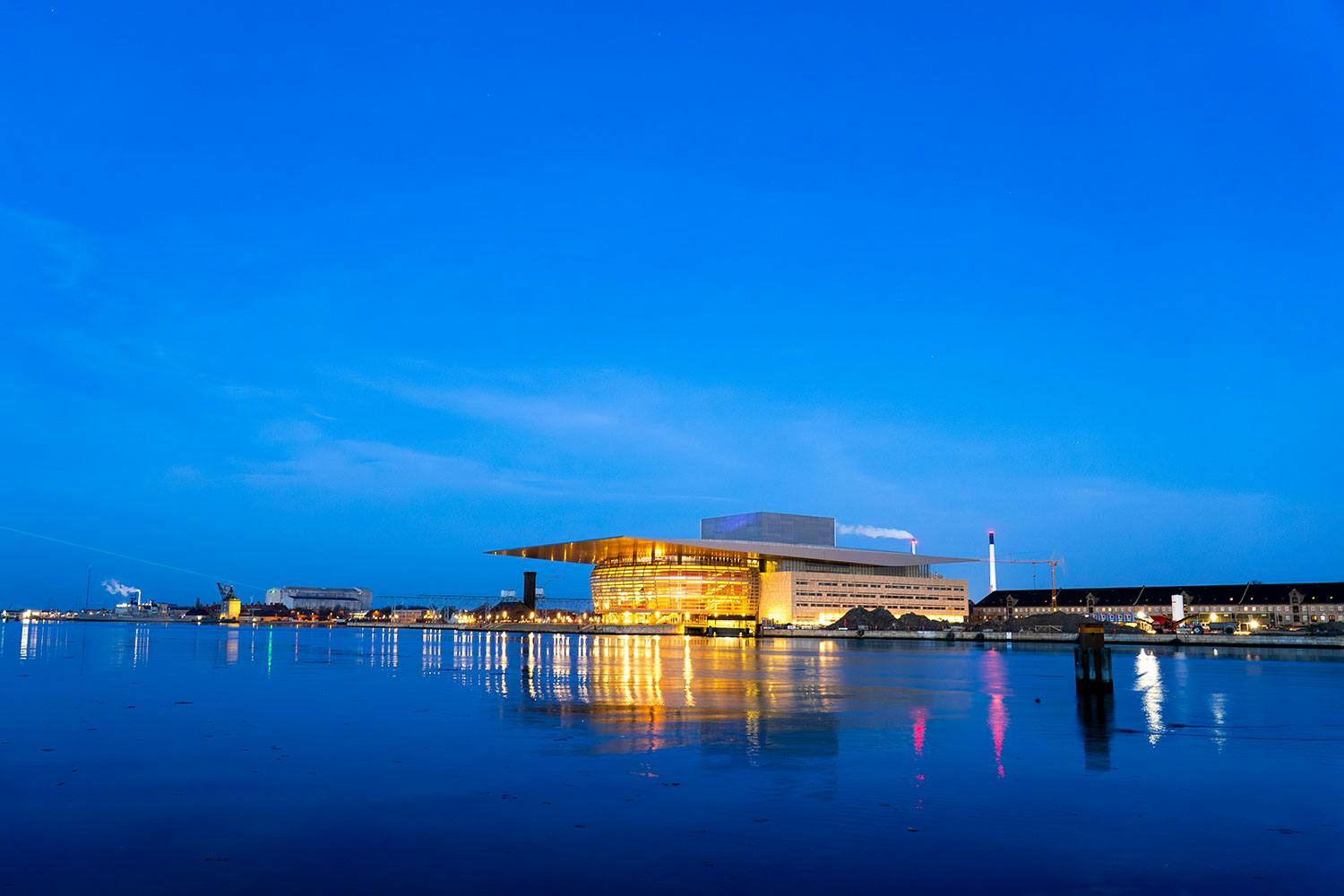
Kuvasta on säädetty mm. värejä, poistettu kohinaa ja lisätty terävyyttä.
1. Optisk korrigering
I vissa bilder kan t.ex. mörka hörn bli tydliga. Det här fenomenet kallas vinjettering och orsakas av optiken. Vi tar bort dem och korrigerar även böjda linjer. Vi justerar ofta hörnen manuellt.
Funktionen brukar kallas:
Lens Corrections/Objektivkorrigering: Ofta finns det en automatisk funktion som anpassar justeringarna till just ditt objektiv. Dessutom kan du använda reglage för att t.ex. göra hörnen ljusare.
2. Skärpa
Många nyare kameror har inget så kallat lågpassfilter framför bildsensorn. Det innebär att bilderna blir mycket skarpa och detaljerade redan från början, men vissa bilder kan ändå må bra av lite extra skärpa. Här är vi noga med att det inte uppstår ljusa kanter längs kontrastrika övergångar. Om så är fallet har vi skärpt bilden för mycket.
Reglagen för bildskärpning brukar kallas:
Sharpening/Skärpa eller Unsharp Mask/oskarp mask: Vi kontrollerar alltid effekten av våra justeringar genom att först zooma in till 100% och sedan justera mängden om det behövs.
3. Brus
Om vi har fotograferat i svagt ljus med högt ISO-värde, måste bruset i bilderna reduceras. Det finns två huvudtyper av brus. Den ena är kornighet, även känt som luminansbrus. Den andra typen är färgbrus, som uppträder som små färgfläckar. Zooma in till 100% på ett detaljerat område och se till att detaljerna inte blir för utsmetade när du justerar.
Funktioner för brusreducering kallas vanligtvis:
Noise Reduction/Brusreducering: I många program kan man dämpa de två brustyperna med reglage för kornighet respektive färgbrus.
Denoise/Ta bort brus: Flera program har automatiska AI-funktioner som verkligen är bra på att ta bort brus. Kvaliteten är hög, men det tar ofta lite extra tid för programmen att tillämpa funktionerna.
4. Justera med masker
Ibland kan man behöva justera ett område utan att ändra resten av bilden. Då använder vi så kallade masker, vilket innebär att vi markerar ett område. När vi sedan justerar ljus, färger och skärpa påverkas endast detta område. Här har vi t.ex. justerat byggnaden separat.
Funktionerna kallas ofta:
Masking/Maskering – Layer Masks/Lagermasker: Ofta kan man måla masken på bilden med en pensel, men många program har AI-funktioner som kan markera bl.a. ansiktsdelar, himlen, byggnader eller huvudmotivet. Det krävs bara några klick, så det är mycket lätt att göra dessa markeringar.
5. Justera enskilda färger
Du kan vanligtvis ändra nyans, mättnad och ljusstyrka för en enskild nyans utan att påverka andra, så att till exempel blå toner blir något starkare och drar något mer mot rött än andra färger.
Funktionen kan heta:
Color Mixer/Färgblandare – Color Range/Färgområde – Hue/NYANS: Vanligtvis väljer man om man vill ändra färgtonen, mättnaden eller ljusstyrkan, och sedan kan man justera de enskilda färgerna med reglage eller ändra en färg med hjälp av en färgcirkel.
6. Ta bort inslag i bilder
I vissa foton kan du behöva ta bort distraherande inslag. Det kan du göra genom att klona bort dem, men i många program finns numera funktioner som använder AI. Du målar helt enkelt över det du vill ta bort, så fyller programmet området med något som liknar t.ex. bakgrunden. Här har vi tagit bort fågeln i vattnet.
Funktionerna kallas ofta:
Remove/Ta bort – Clone/Kloning: Du justerar storleken på penseln så att den passar det du vill ta bort och målar över det. Antingen fylls ytan automatiskt eller så kan du välja ett annat område att kopiera från.