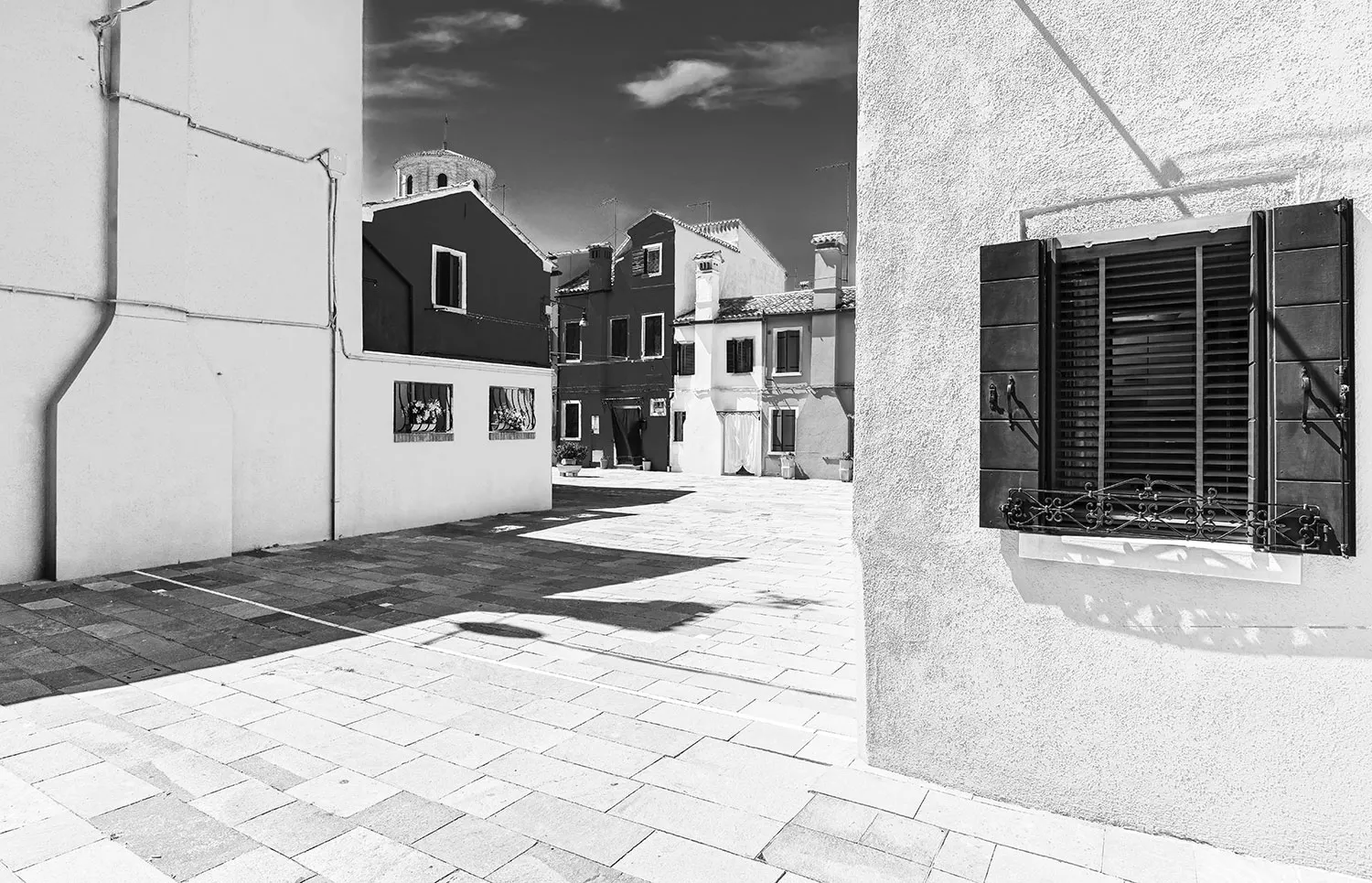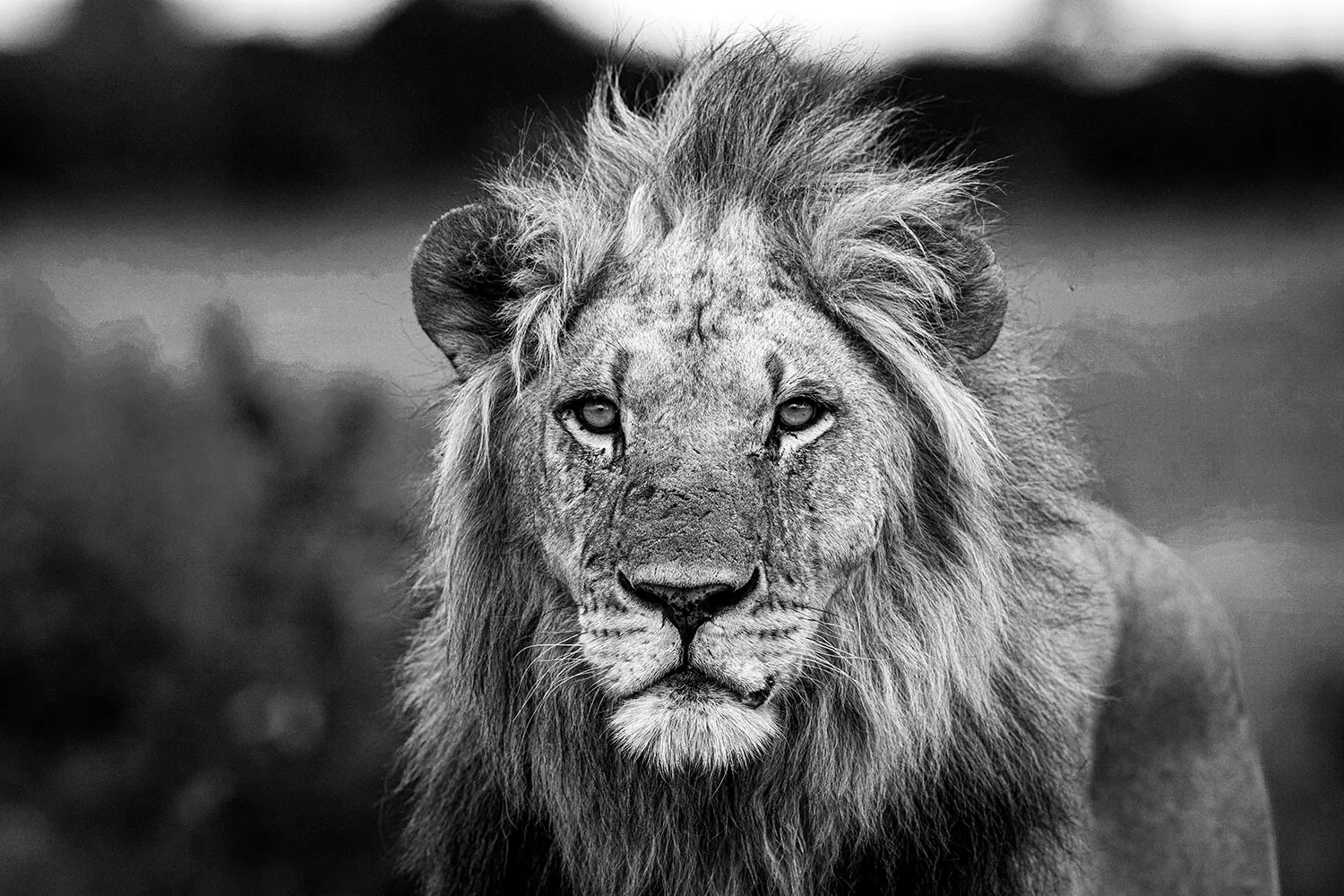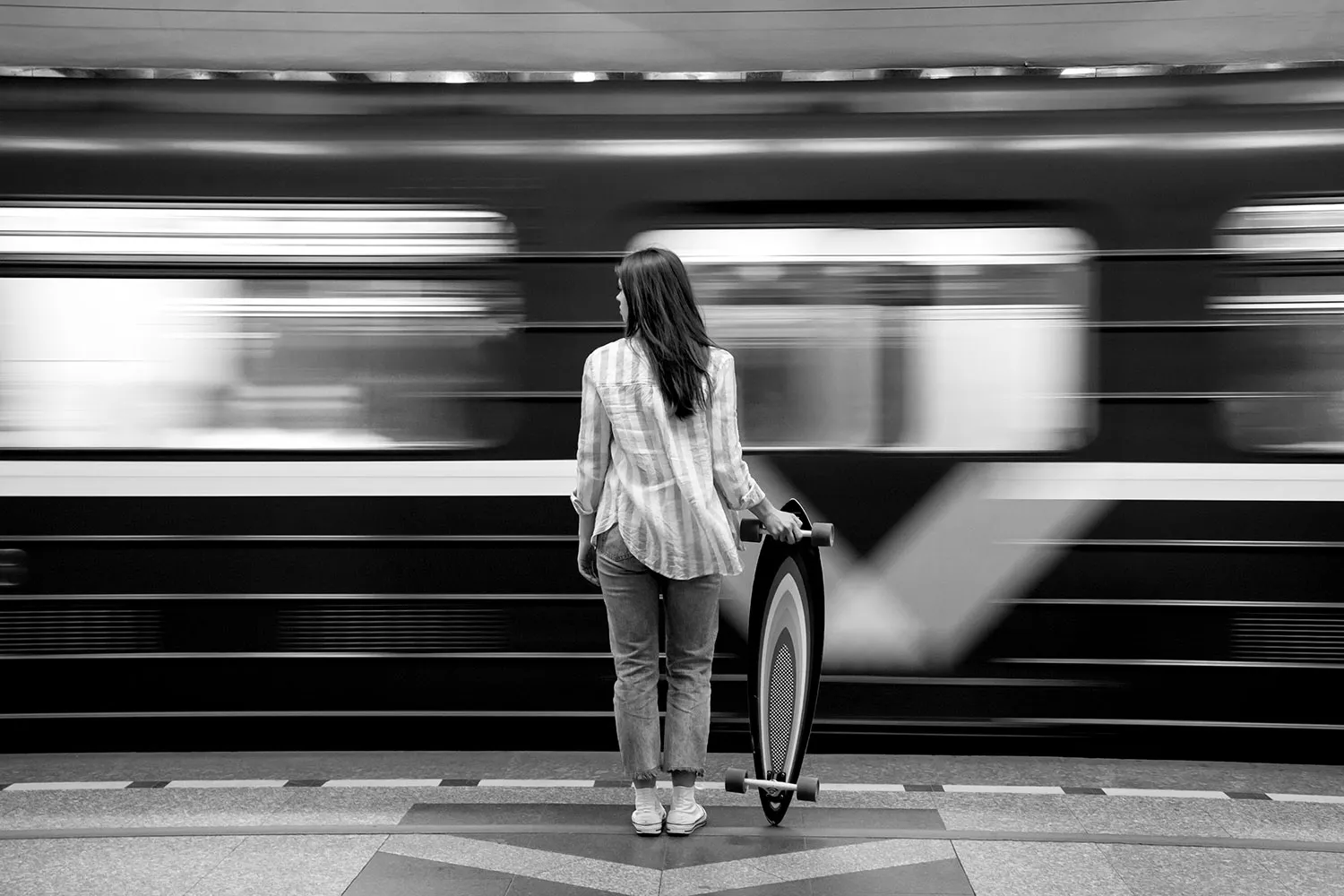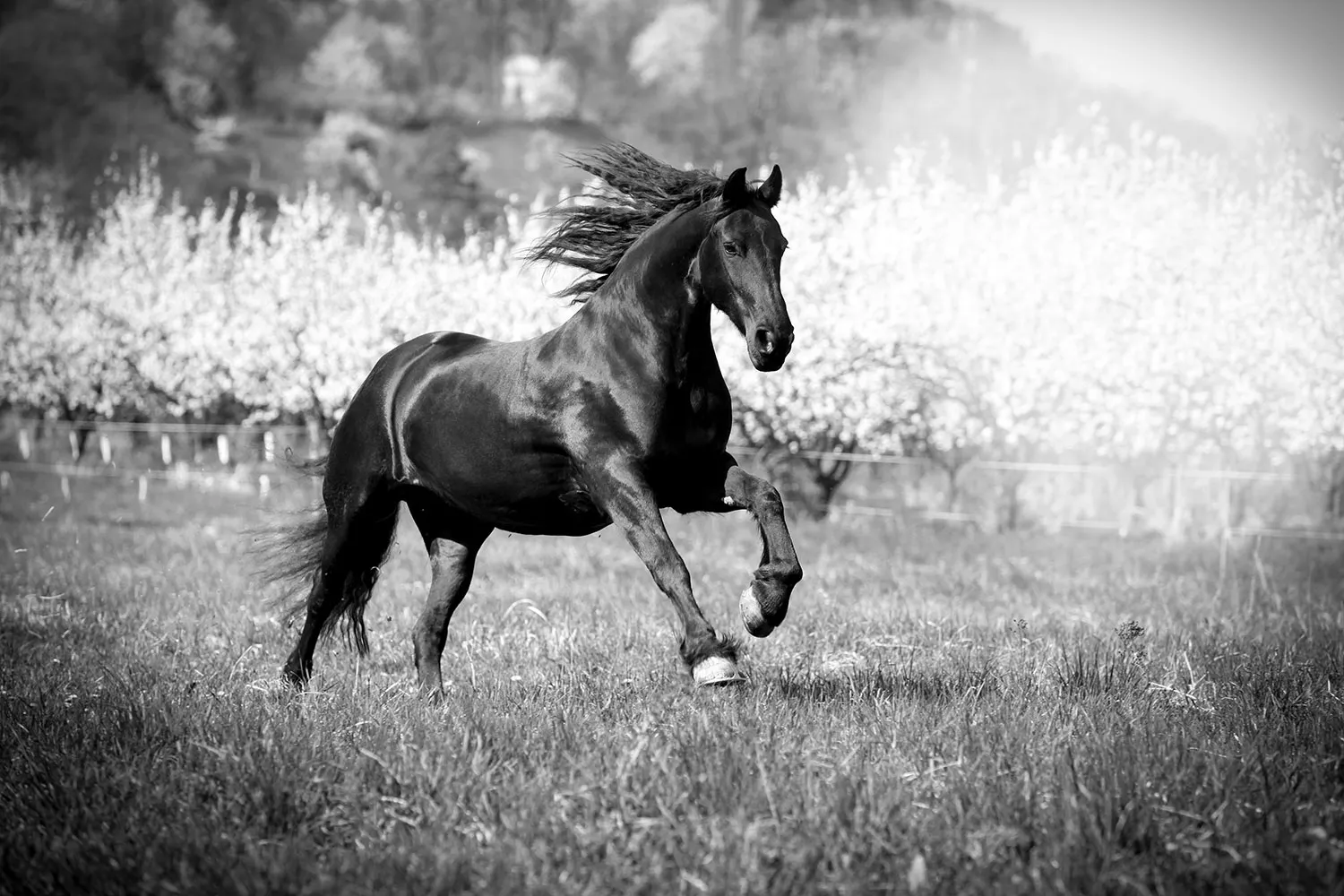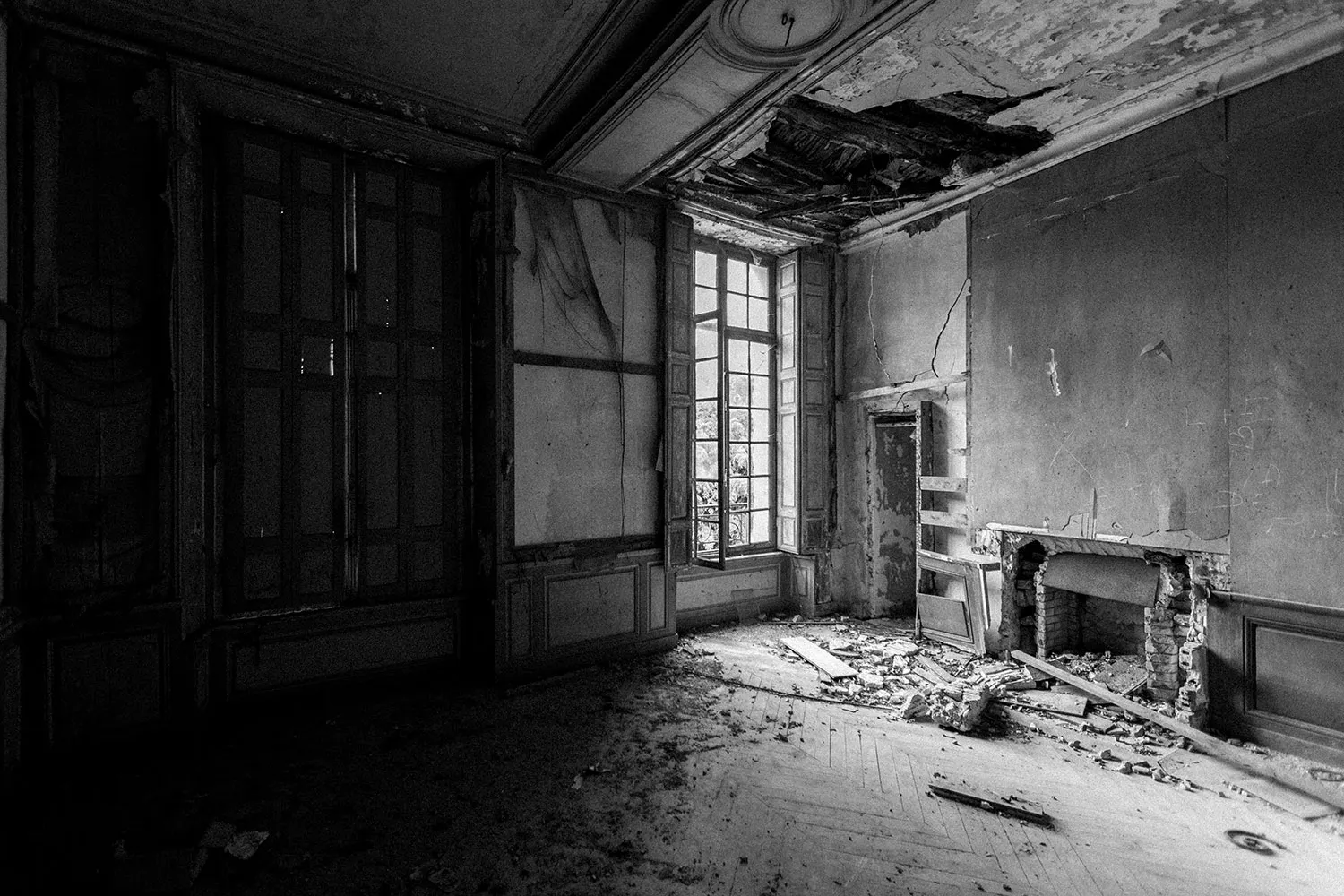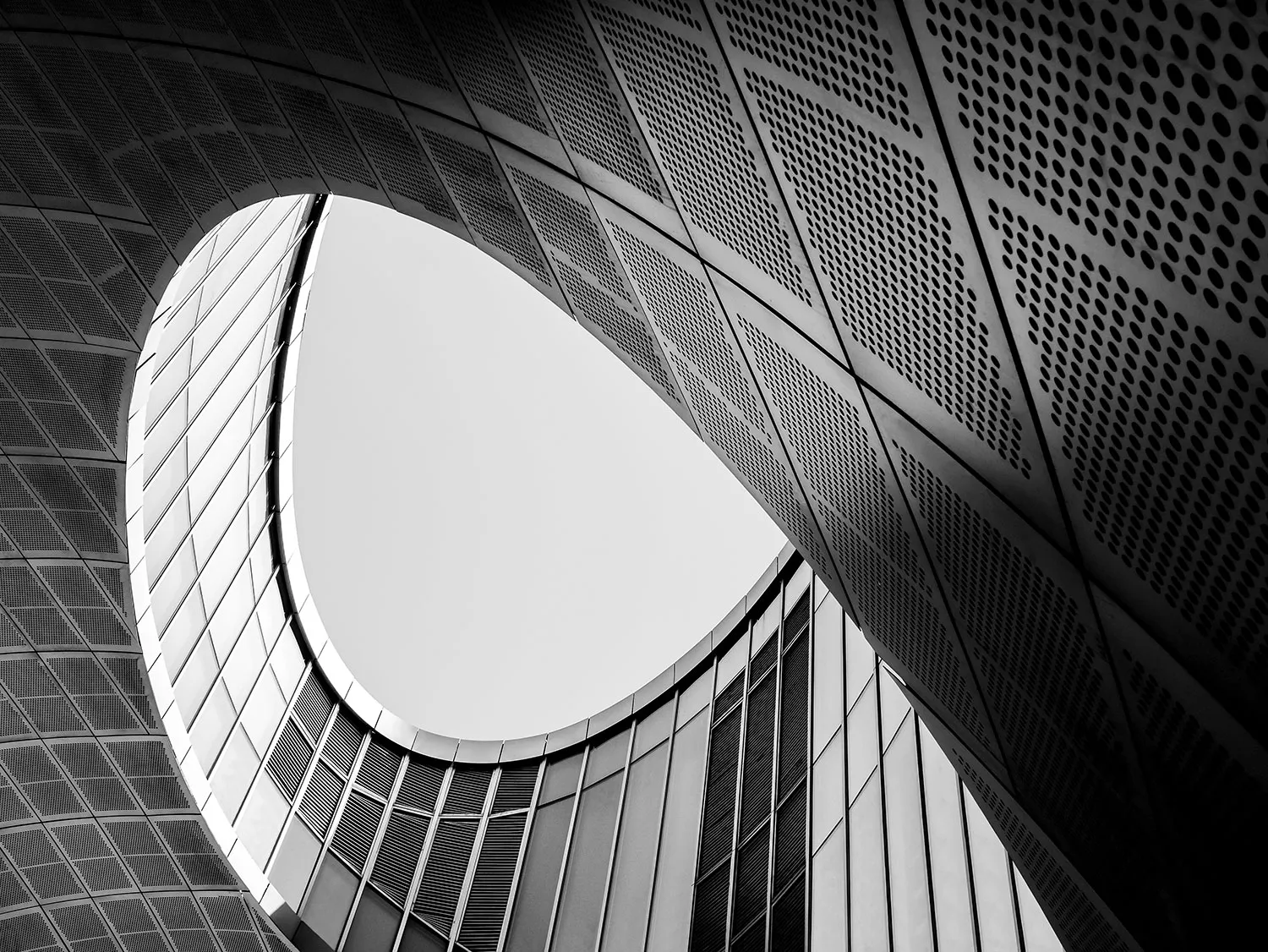
När du vill skapa foton i gråskala får du bäst resultat genom att fotografera i färg och bildbehandla på datorn, där förutsättningarna är optimala. Här får du våra bästa tips. De fungerar i många olika program och hjälper dig att göra det mesta av dina foton.
Gråtoner älskar hård kontrast
I många program kan man använda en speciell metod för att göra stora områden helt svarta och helt vita. Detta passar många svartvita bilder, och ofta spelar det ingen roll om detaljer går förlorade, vilket är något man vanligtvis vill undvika i färgfoton. Vi använder nästan aldrig kontrastfunktionen i programmens justeringspaneler, utan får bäst resultat genom att arbeta med reglagen Svärta och Vita, där vi gör kraftiga justeringar. Därefter justerar vi Skuggor och Högdagrar och eventuellt Exponering för att anpassa de toner som fortfarande har detaljer.
Färgade filter ger bättre foton utan färger
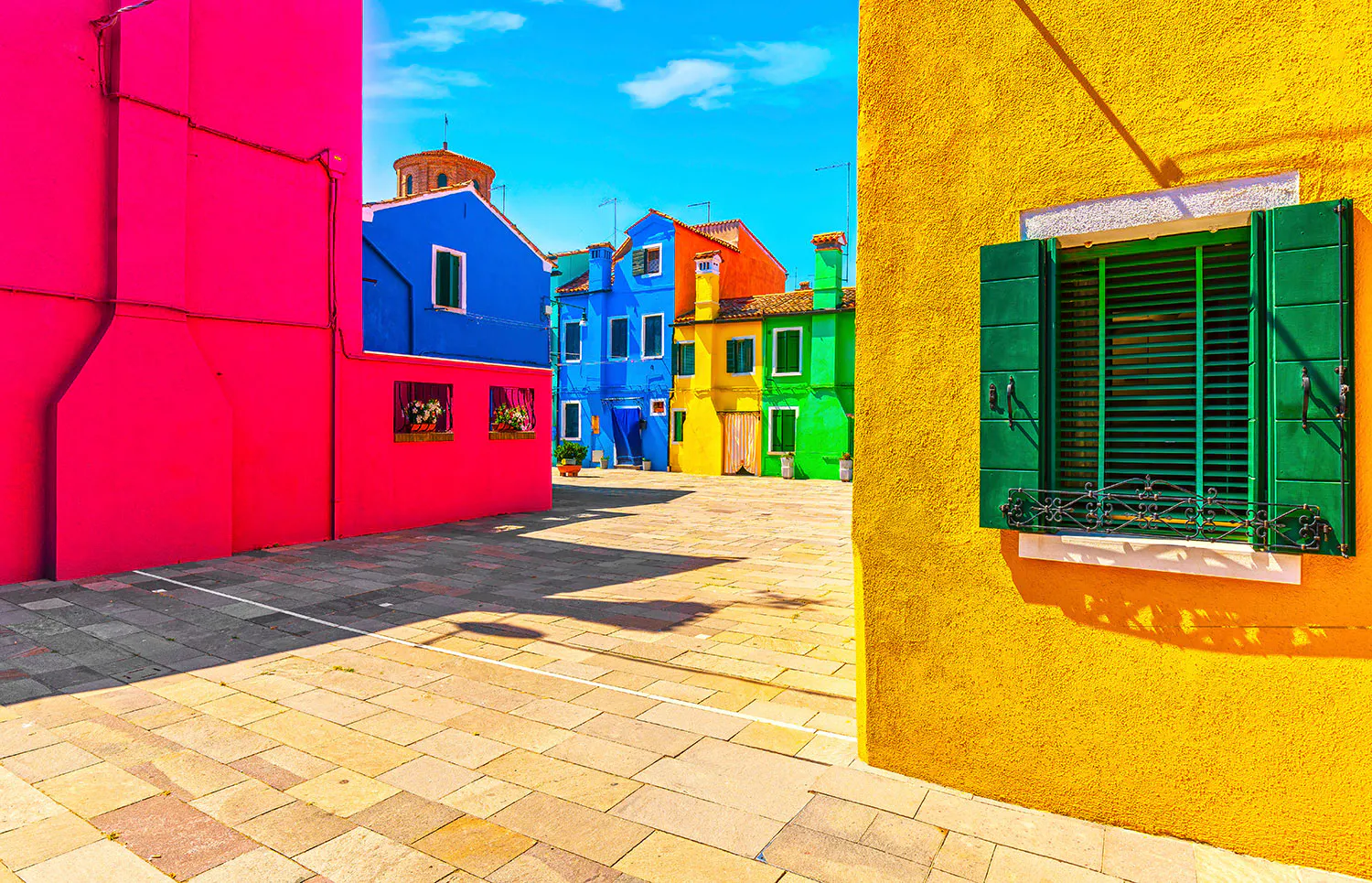
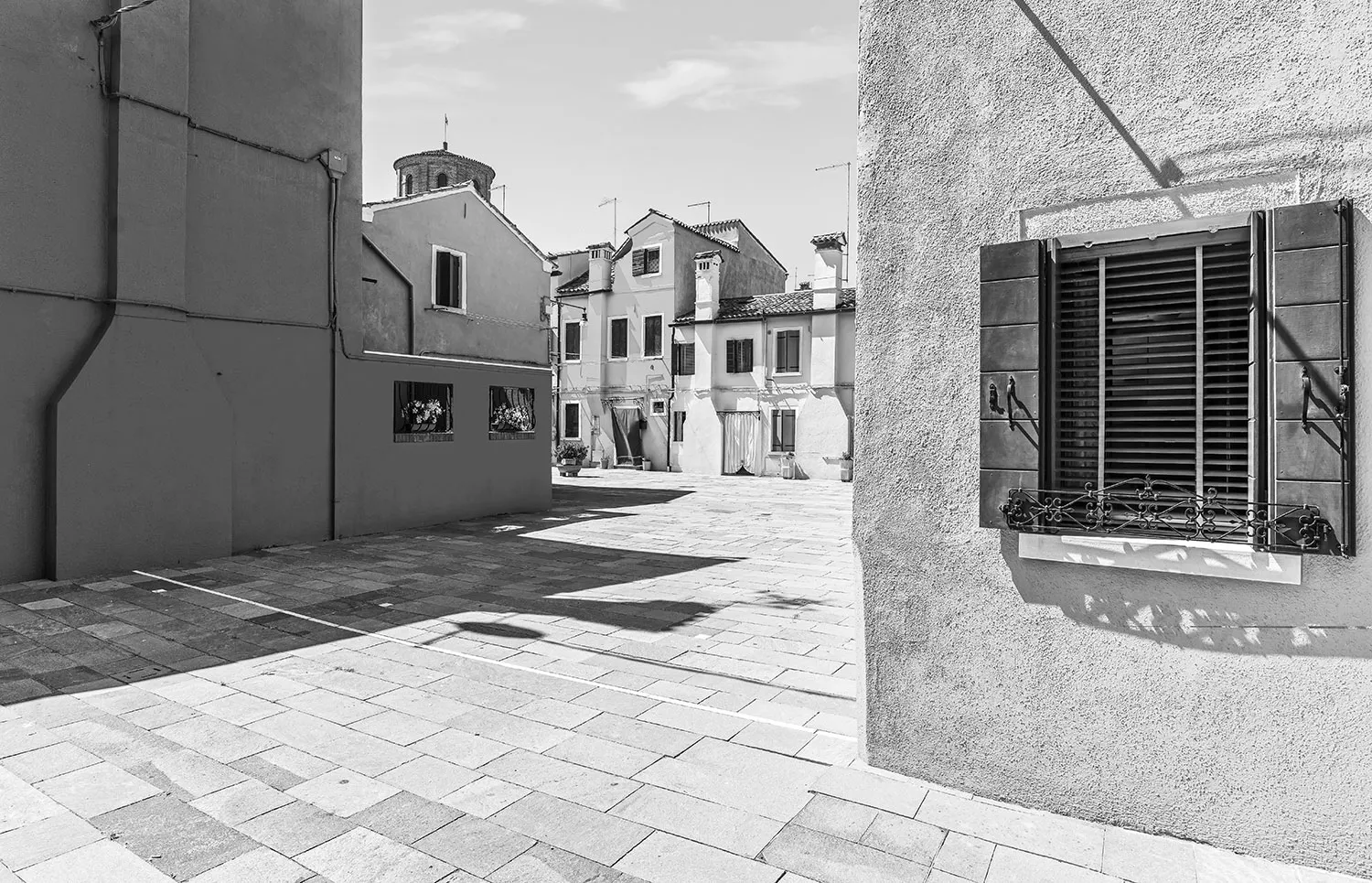
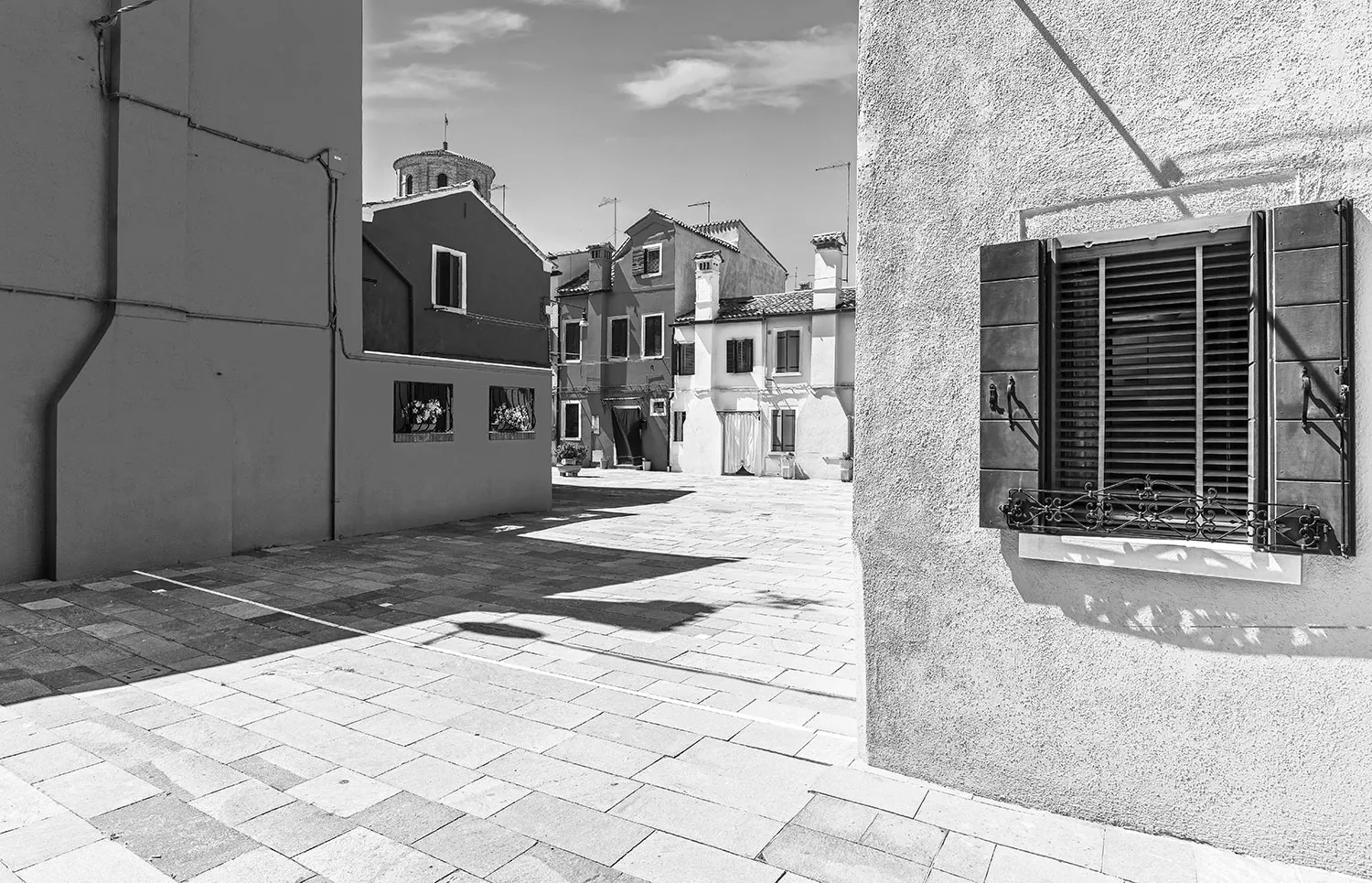
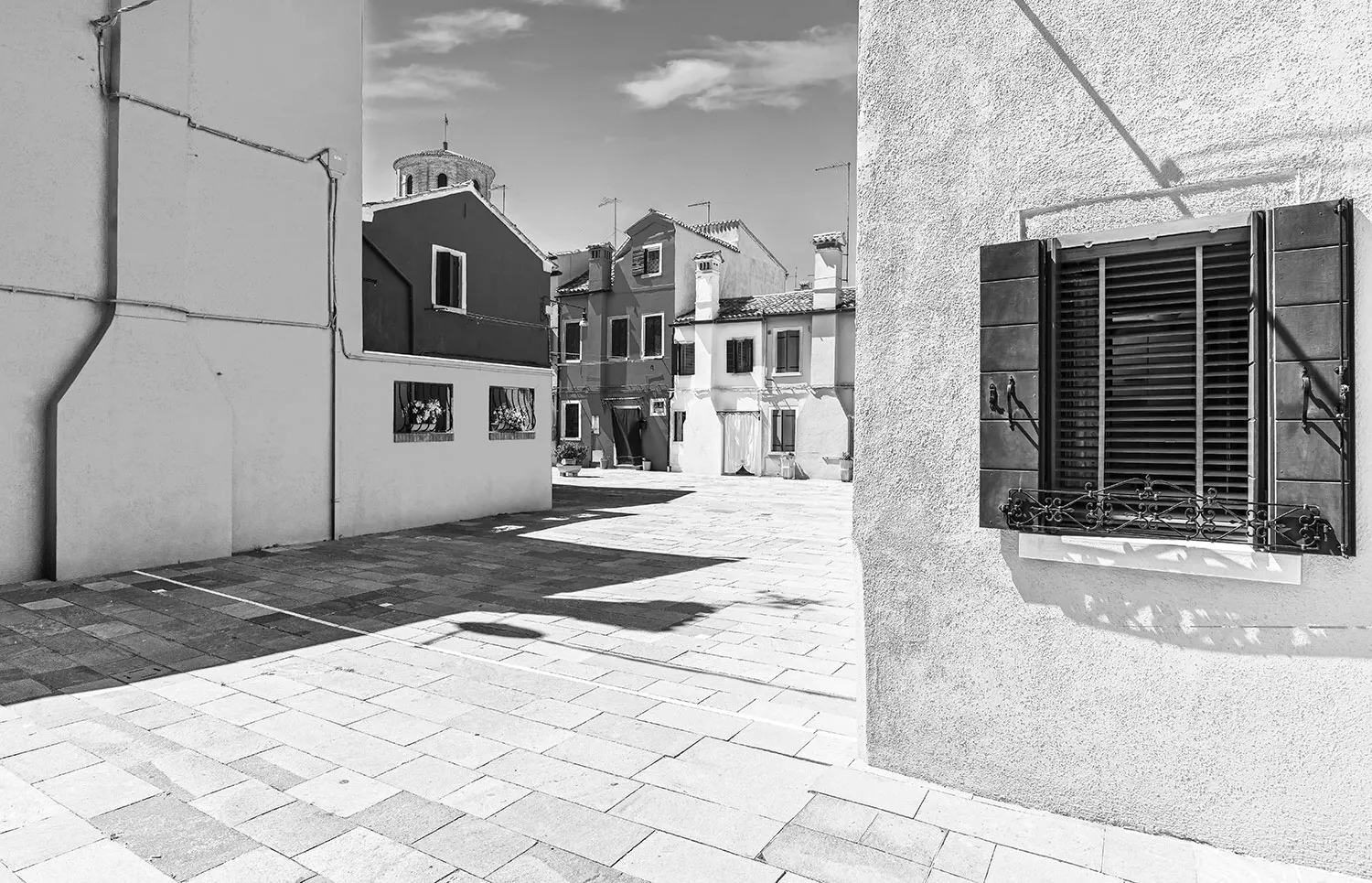
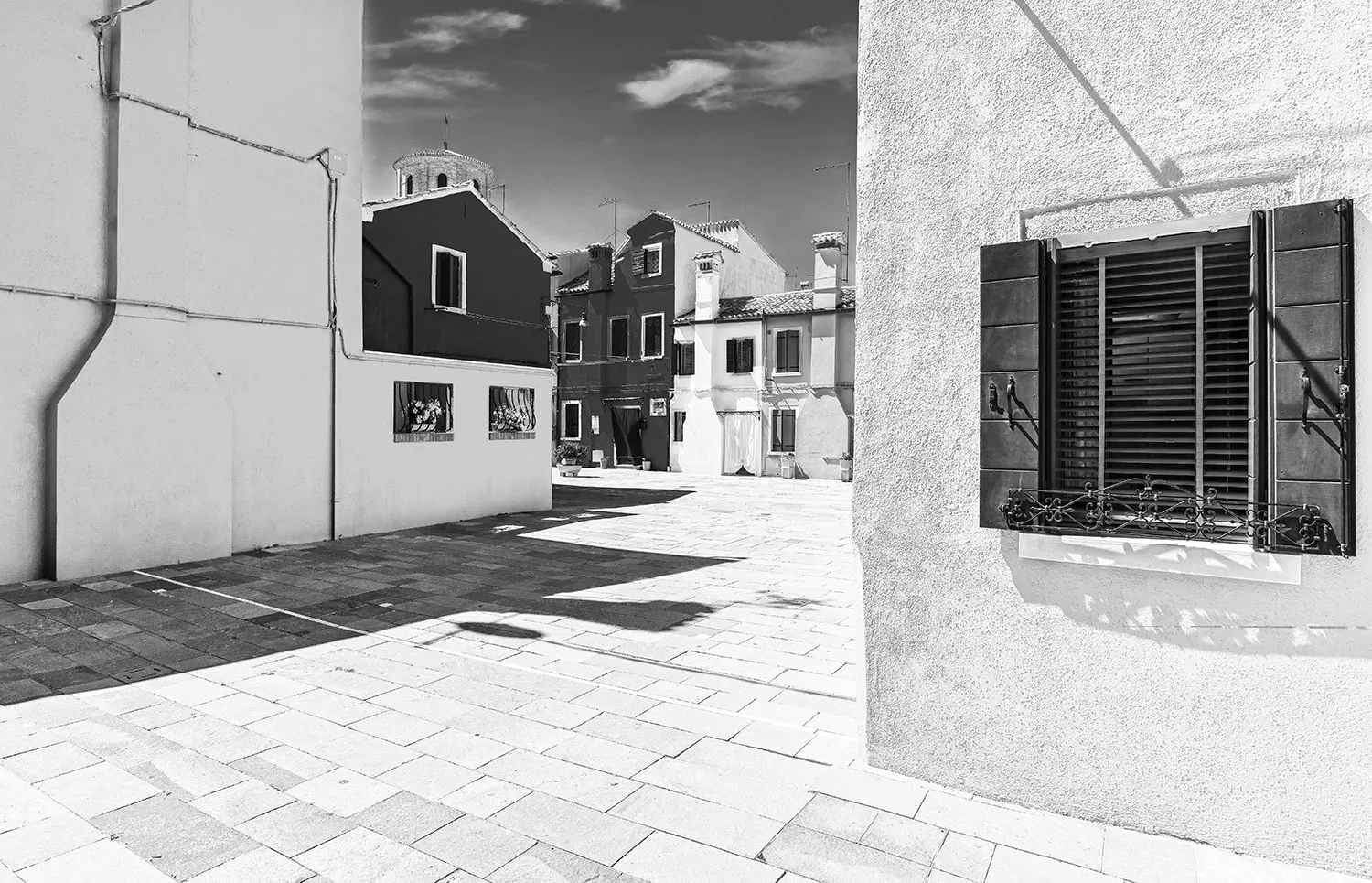
När analoga fotografer tog svartvita bilder hade de ofta ett färgat filter på frontlinsen för att dämpa eller förstärka ljusstyrkan hos vissa färger. Ett rött filter förstärker till exempel rödaktiga toner och dämpar blå toner. Du kan använda digitala filter med samma effekt när du redigerar. I vissa program kan du välja särskilda profiler för svartvitt, i andra kan du välja dem som förinställningar och i vissa kan du använda färgfilter innan du konverterar till svartvitt. Här kan du se vilken effekt filtren har på en och samma bild.
Originalfotot innehåller många olika färger och nyanser.
Blå toner blir ljusa medan rödaktiga toner blir mörka. Himlen är nästan helt vit.
Röda toner återges relativt mörka och gröna toner något ljusa. Fungerar bra för exempelvis träd.
Varma toner – inklusive hudtoner – återges ljust medan kalla toner blir något mörkare.
Har ungefär samma effekt som det gula filtret men effekten blir mer uttalad.
Här är den blå himlen helt mörk och de röda byggnaderna nästan vita. En dramatisk effekt.
Ta fram strukturerna
Många program har reglage som kan framhäva strukturer, vilket fungerar bra för svartvitt. De kan kallas Struktur, Klarhet eller Textur, och vissa program har flera olika. Zooma in på bilden och håll ett öga på effekten när du justerar reglagen.
Reglera gråskalan exakt
I många program kan du med stor exakthet bestämma hur mörka eller ljusa enskilda färger ska återges i gråskala. På så sätt kan du framhäva eller tona ner vissa element i bilden. Detta gäller även om du har valt en profil med ett färgfilter, så som vi visade i punkt 2. Justeringarna görs vanligtvis i en separat panel för färgjustering eller svartvittjustering.
Justera färglösa färger
Du arbetar i ett särskilt fönster för färger i svartvitt. Det kan kallas t.ex. Svartvit mix. I andra program måste du skapa ett justeringslager, som vanligtvis heter Svartvitt. Sedan kan du justera enskilda färger för att göra dem mörkare eller ljusare. Antalet färger du kan justera varierar från program till program.
Rikta fokus mot huvudmotivet
I gråskala finns det naturligtvis inga färger som kan hjälpa dig att framhäva ett huvudmotiv. I stället kan du få motivet att sticka ut tydligare genom att dämpa hörnen så att de blir mörkare, alltså det som kallas vinjettering. Detta görs vanligtvis i samma panel som korrigering av optiska fel eller i en separat effektpanel.
Spara dina favoriter och använd gärna våra
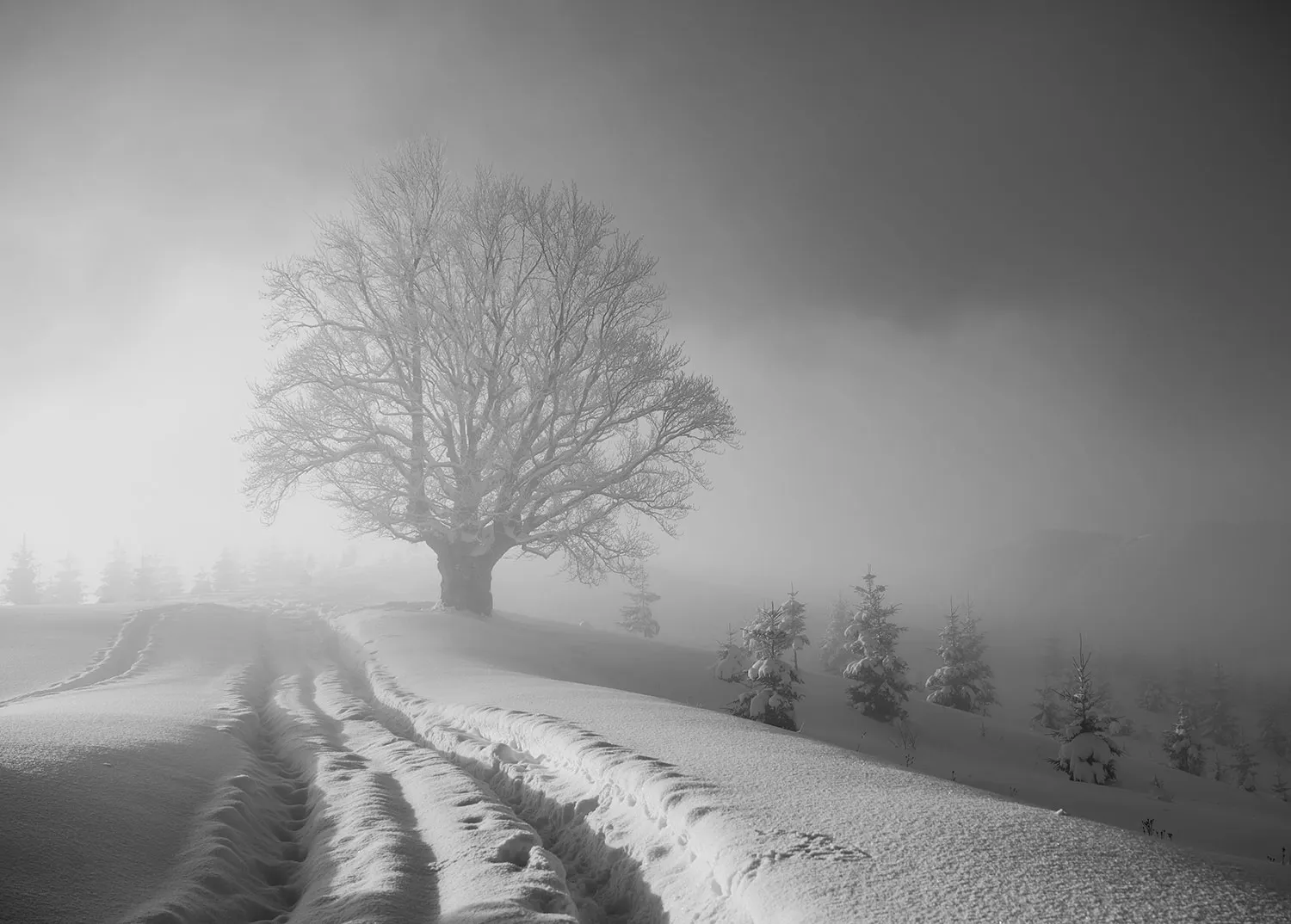
När du har gjort en lyckad svartvit justering kan du i många program spara justeringarna som en förinställning, eller preset på engelska, som du kan återanvända på andra bilder. Du skapar dem vanligtvis i en panel som heter Förinställningar eller Develop Presets, där du kan klicka för att spara de inställningar du har använt. Många program har också ett antal inbyggda förinställningar för svartvita foton som du kan använda, och du kan även importera andras förinställningar. Vi har t.ex. skapat ett paket med tio svartvita förinställningar för Lightroom.
- Förinställningarna är uppdelade i grupper, och våra ligger i en egen grupp. Håll musen över en av dem för att se effekten, och klicka för att använda förinställningen på bilden.
- Här kan du spara dina egna inställningar som en förinställning eller importera våra förinställningar.
Lägg på lite extra kornighet
När du tar svartvita foton ska du inte vara rädd för höga ISO-värden och den kornighet som detta medför, eftersom det ofta ser bra ut i gråskala. Vi gillar att lägga till kornighet, som även kallas Grain i många program. Funktionen brukar finnas bland filtren eller i panelen Effekter.
Gör flera versioner av din bild
I flera program av den typ som arbetar icke-destruktivt, som Lightroom, DxO PhotoLab och Capture One, finns en smart funktion där du enkelt kan skapa flera versioner av samma bild utan att ta upp dubbelt så mycket lagringsutrymme. Du kan då behålla bilden i färg och samtidigt ha en eller flera redigeringar i svartvitt. Funktionen kan heta Skapa virtuell kopia eller New Variant.