Ny AI-assistent gör grovjobbet i Photoshop

Nu kan alla göra avancerade redigeringar i Photoshop. En ny AI-assistent hjälper dig i mål.

I textfältet skriver du hur AI-assistenten ska redigera bilden, så gör den sitt bästa för att följa instruktionerna.

I textfältet skriver du hur AI-assistenten ska redigera bilden, så gör den sitt bästa för att följa instruktionerna.

Photoshop är fullt av kraftfulla verktyg för bildredigering, men är också känt för sin branta inlärningskurva.

Det kan ta år att lära sig behärska alla funktioner i programmet. Så har det i alla fall varit hittills.

Nu har nämligen en AI-assistent gjort sitt intåg, och med dess hjälp kan plötsligt vem som helst göra avancerade redigeringar utan några kunskaper om bildbehandling.

Men är nyheten faktiskt användbar eller bara en gimmick? Vi har tagit en titt på den nya AI-assistenten i Photoshop.

Tills vidare bara på nätet och i mobilen

Uppdateringen med den nya AI-assistenten finns för närvarande tillgänglig i Photoshop-appen för mobilen och i den webbaserade versionen av programmet. Den är fortfarande i betaversion och alltså inte helt färdigutvecklad ännu. Vi räknar dock med att den snart dyker upp även till Photoshop för stationära datorer.

Genväg till avancerad bildbehandling

När du använder den webbaserade versionen visas en ikon med en pratbubbla i sidopanelen till höger. Klicka där så öppnas AI-assistenten. I textfältet kan du skriva vad du vill att den ska göra.

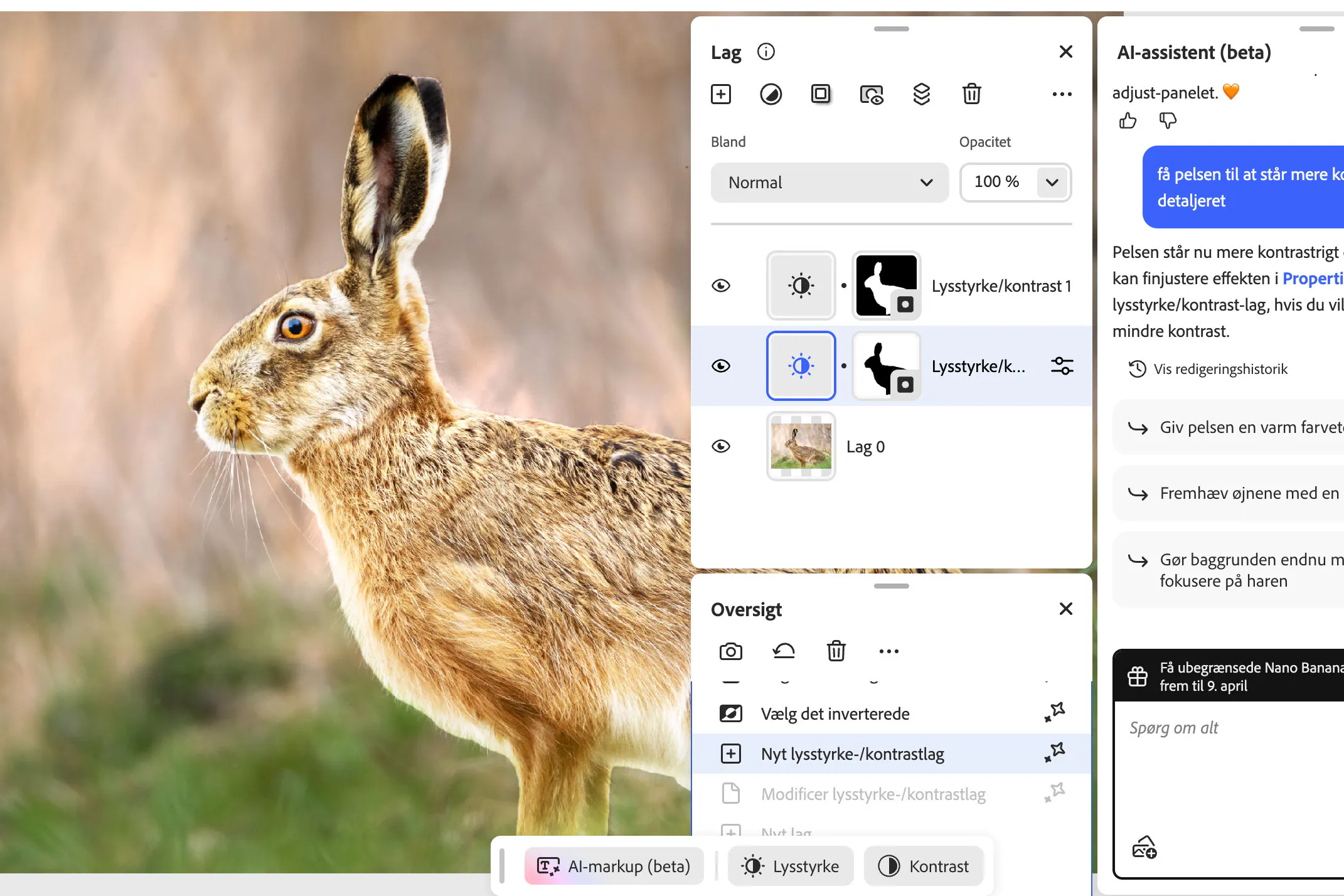
Vi utgick från en bild av en hare. Vi ville att den skulle lyftas fram tydligare och bad därför Photoshop att göra bakgrunden mörkare. Photoshop skapade ett lager på haren och sänkte ljusstyrkan samt ökade kontrasten. En kontrollpanel med skjutreglage för de aktuella parametrarna dök upp, så att vi själva kunde finjustera.

Assistenten använder de verktyg som redan finns i Photoshop. Den gör i princip ingenting som vi inte själva hade kunnat göra, men den gör det snabbt. Man kan således spara en del tid. För dem som inte har så stor erfarenhet av Photoshop kan det samtidigt vara ett sätt att lära känna verktygen.

Assistenten skapade själv en mask och valde rätt verktyg när vi bad den att framhäva haren mer i bilden.

Assistenten skapade själv en mask och valde rätt verktyg när vi bad den att framhäva haren mer i bilden.

Assistent med problem
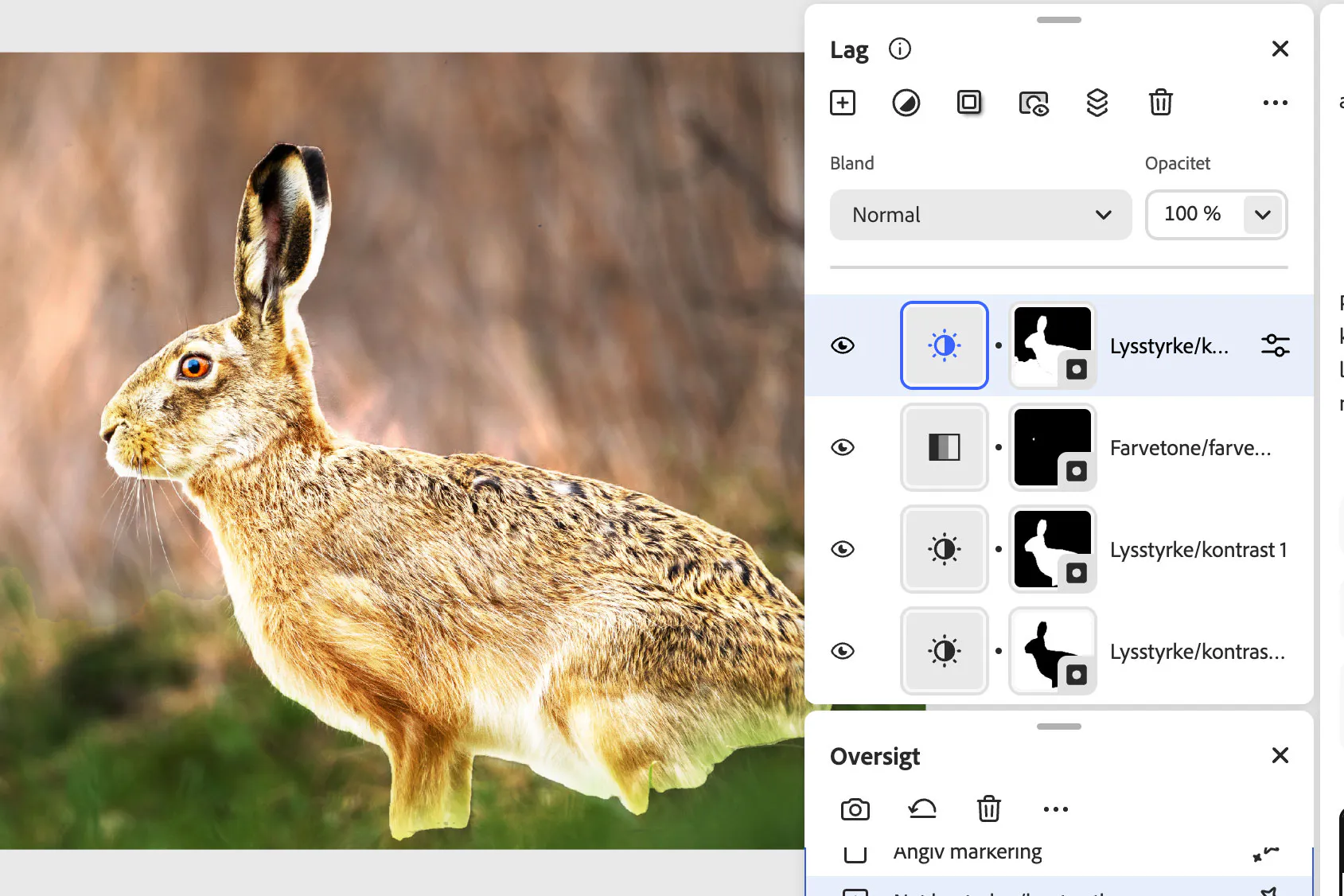
De problem vi själva kan stöta på när vi arbetar med komplicerad redigering måste även assistenten hantera.

Harens ben var delvis täckta av gräs, och Photoshop kunde inte skapa en mask som tog hänsyn till detta. Därför försvann den nedersta delen av benen i redigeringen.

När vi bad AI-assistenten att förstärka definitionen i harens päls blev resultatet inte heller helt perfekt. Färgtonen fick en märklig glöd och svag kontrast. Det kunde vi dock själva rätta till via de tillgängliga reglagen.

Fötterna hängde inte med när AI-assistenten försökte lägga en mask på haren.

Fötterna hängde inte med när AI-assistenten försökte lägga en mask på haren.

En bra läromästare
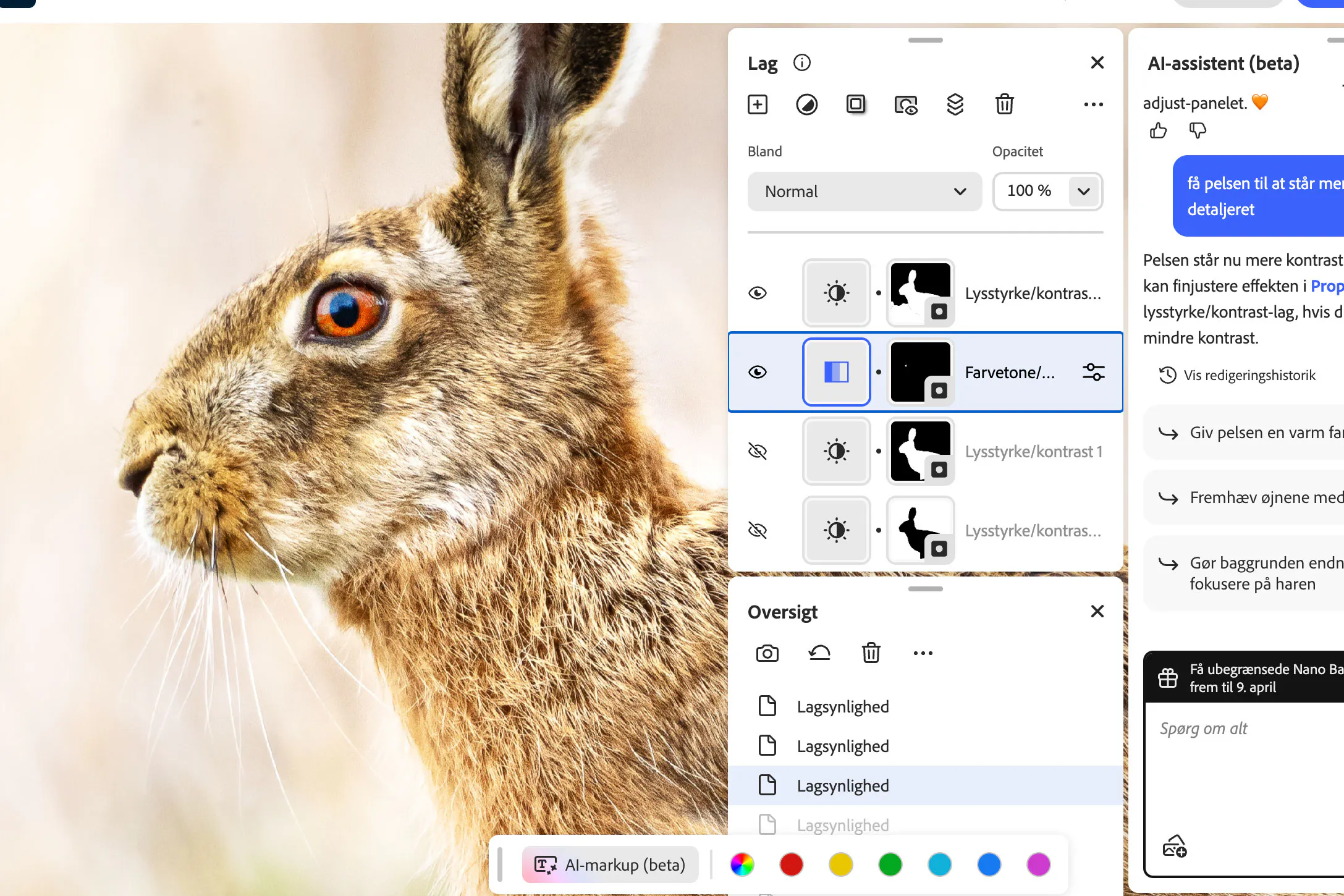
Vi ville gärna att ögonen skulle framhävas tydligt och få en starkare färg, men det kunde AI-assistenten inte fixa åt oss. Den meddelade att den inte kunde identifiera ögat och lägga en mask på det.

I stället försökte vi fråga hur vi själva kunde göra det. AI-assistenten kan nämligen inte bara utföra de uppgifter man ber den om; den kan också förklara för dig hur du gör det själv.

Den gav oss utförliga instruktioner om vad vi skulle göra – till exempel att välja lassoverktyget och markera runt ögat. Det fanns direktlänkar till alla verktyg som nämndes i beskrivningen, och därför var det väldigt enkelt att själv utföra arbetet.

På det sättet är assistenten ett mycket pedagogiskt verktyg, och i själva verket är det här dess största styrka. När den själv ska utföra redigeringarna blir det i nuläget för många konstigheter och rena fel för att den ska kunna användas till annat än mycket grov redigering. Men som en instruktör som hjälper dig att själv förstå verktygen och lär dig att utföra bildredigering på egen hand är den ganska suverän.

Med lassoverktyget kunde vi lägga en mask över harens öga, men bara på egen hand. Assistenten fick ge upp.

Med lassoverktyget kunde vi lägga en mask över harens öga, men bara på egen hand. Assistenten fick ge upp.

Lägg in AI-innehåll var du vill
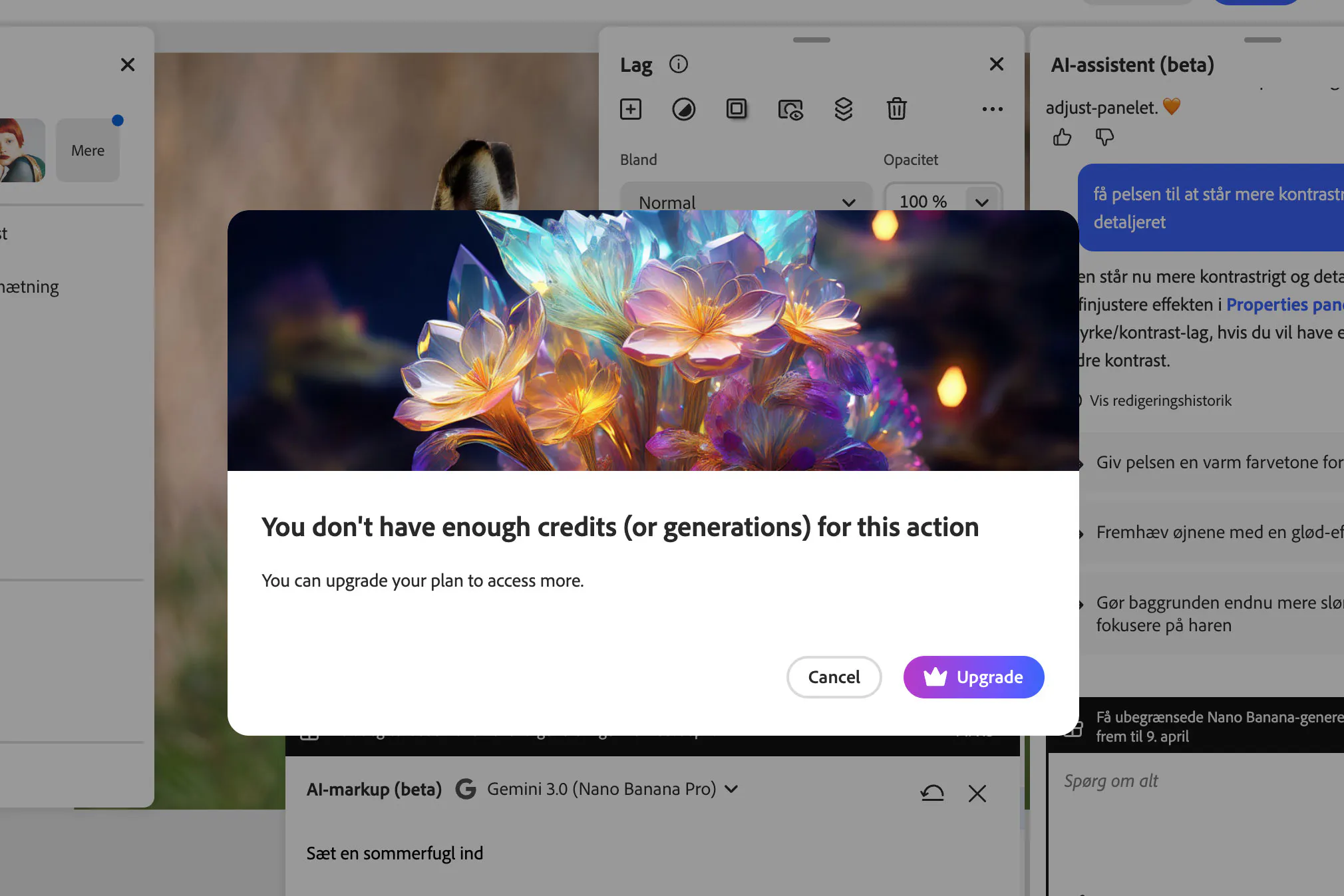
Förutom AI-assistenten har Photoshop även fått en AI-driven markeringsfunktion, som också är beta. Med den kan du markera ställen i bilden där du vill ta bort eller generera innehåll. Du kan välja om genereringen ska ske med Nano Banana 2.5 eller 3.0 Pro.

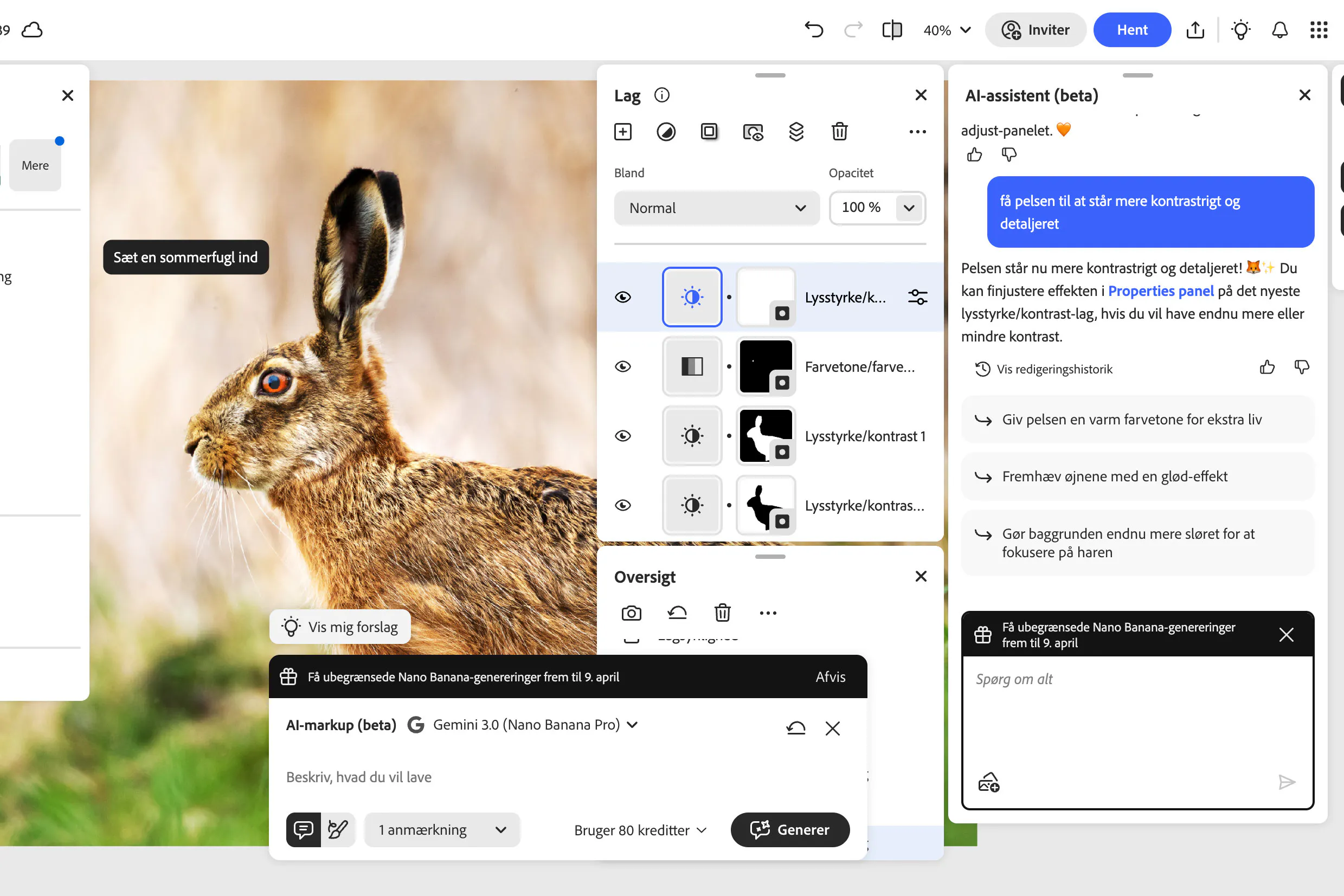
Vi markerade ett område och bad assistenten att lägga in en fjäril, men vi fick beskedet att vi inte hade tillräckligt många 'credits' för att utföra denna åtgärd, trots att vi hade flera tusen krediter på vårt konto för både vanliga och Premium-genereringar. Adobe lovar dessutom att alla användare ska kunna generera bilder gratis med Nano Banana fram till den 9 april, så detta tyder på ett fel i systemet. Det kan dock förlåtas, eftersom det trots allt handlar om en betaversion.

Vi hade massor av krediter men fick inte skapa innehåll med den nya AI-markeringsfunktionen.

Vi hade massor av krediter men fick inte skapa innehåll med den nya AI-markeringsfunktionen.