
Microsoft har just lanserat en serie kraftfulla AI-uppdateringar för appen Foton i Windows 11.
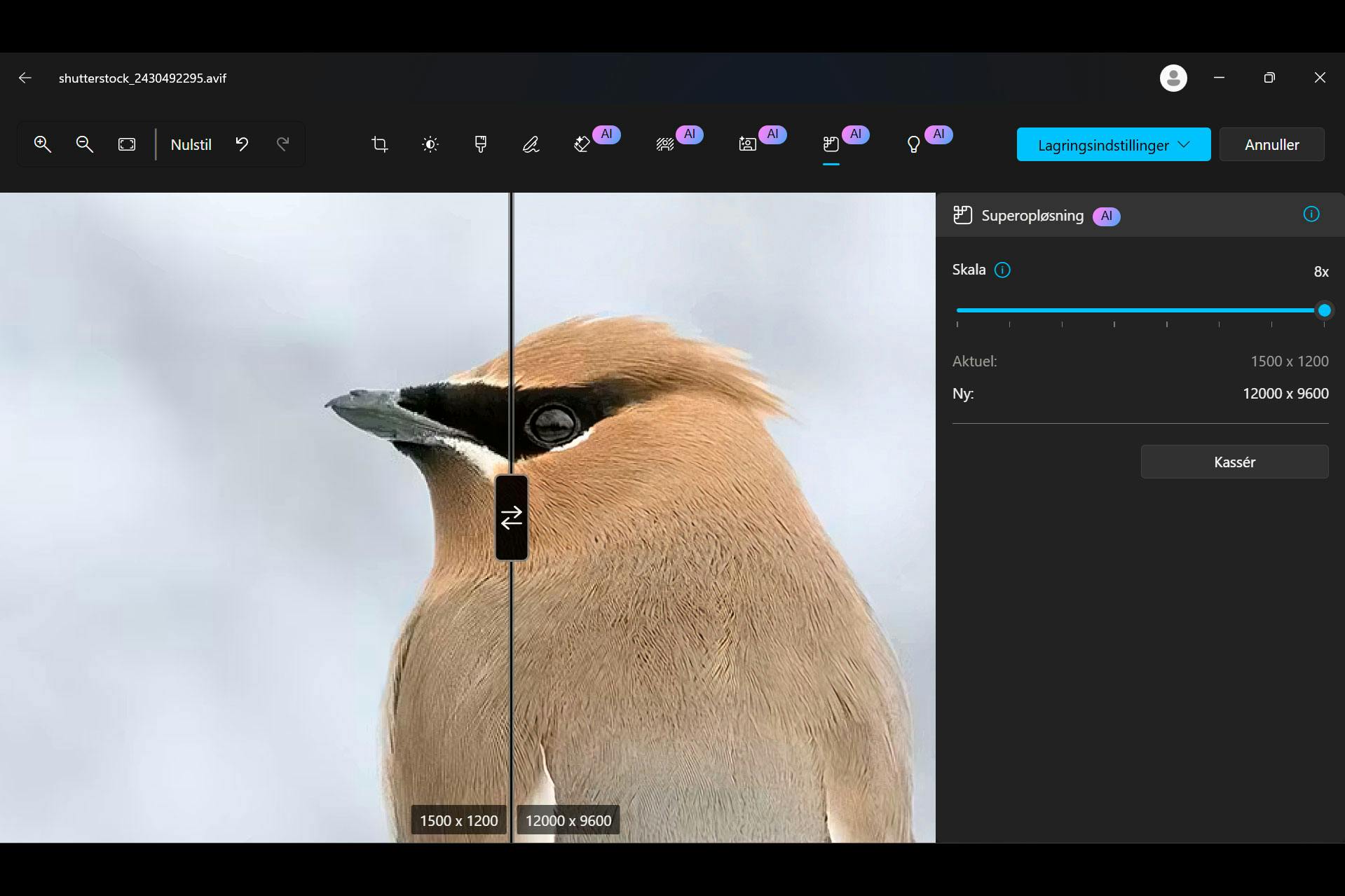
Den mest imponerande är Superupplösning, som kan göra lågupplösta och korniga bilder knivskarpa.
Det är dock inte alla Windows-användare som har tillgång till den här funktionen.
Läs vidare för att ta reda på om du är kvalificerad att använda den.
Vi berättar också hur du ändå kan skala upp dina bilder gratis om din Windows-dator inte tillåter dig att använda Superupplösning.
Ge dina bilder högre upplösning
Har du gamla digitala semesterbilder från början av 2000-talet, eller kanske en bild av låg kvalitet som du har sparat ner från sociala medier? Nu har appen Foton i Windows 11 fått en funktion som kan omvandla dessa pixliga bilder till knivskarpa sensationer. Den nya funktionen heter Superupplösning och använder artificiell intelligens för att analysera dina foton och lägga till pixlar. Resultatet blir att de kan skalas upp så mycket som åtta gånger sin ursprungliga storlek.
Ett foto på 1 500 x 1 200 pixlar kunde vi skala upp till 12 000 x 9 600 pixlar. Vi öppnade det med appen Foton, klickade på Redigera och sedan på ikonen Superupplösning.
Det tog några sekunder för programmet att bearbeta bilden. Efteråt kunde vi se skillnaden mellan originalbilden och den redigerade bilden genom att dra den ena över den andra. Skärpan hade förbättrats avsevärt. Om du är nöjd med resultatet sparar du bilden, och du kan även spara den som en kopia eller kopiera den till Urklipp.
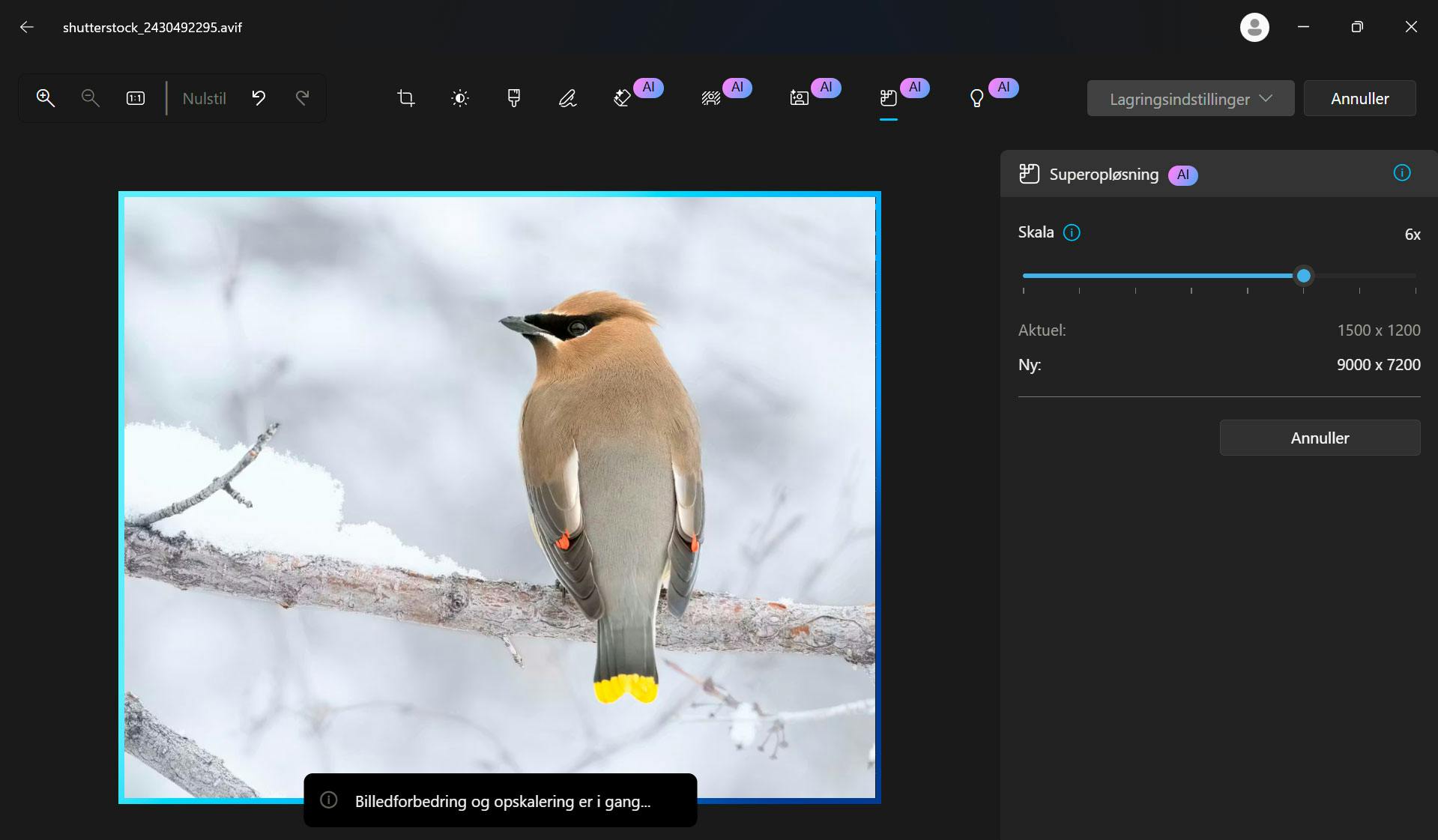
Du kan välja hur många gånger antalet pixlar i din bild ska ökas, med 8 gånger som maximalt värde.
Kan du använda Superupplösning?
Om du kan köra Superupplösning beror på din dator. Den måste vara en av de relativt nya Copilot+-modellerna som har ett speciellt chipp – till exempel en Snapdragon X Elite-processor – för att kunna hantera AI-processer. Superupplösning är för närvarande reserverat för dessa datorer, men möjligen kommer funktionen att bli tillgänglig på äldre Windows 11-datorer vid ett senare tillfälle.
Om din dator stöder Superupplösning visas funktionens symbol i appen Foton.
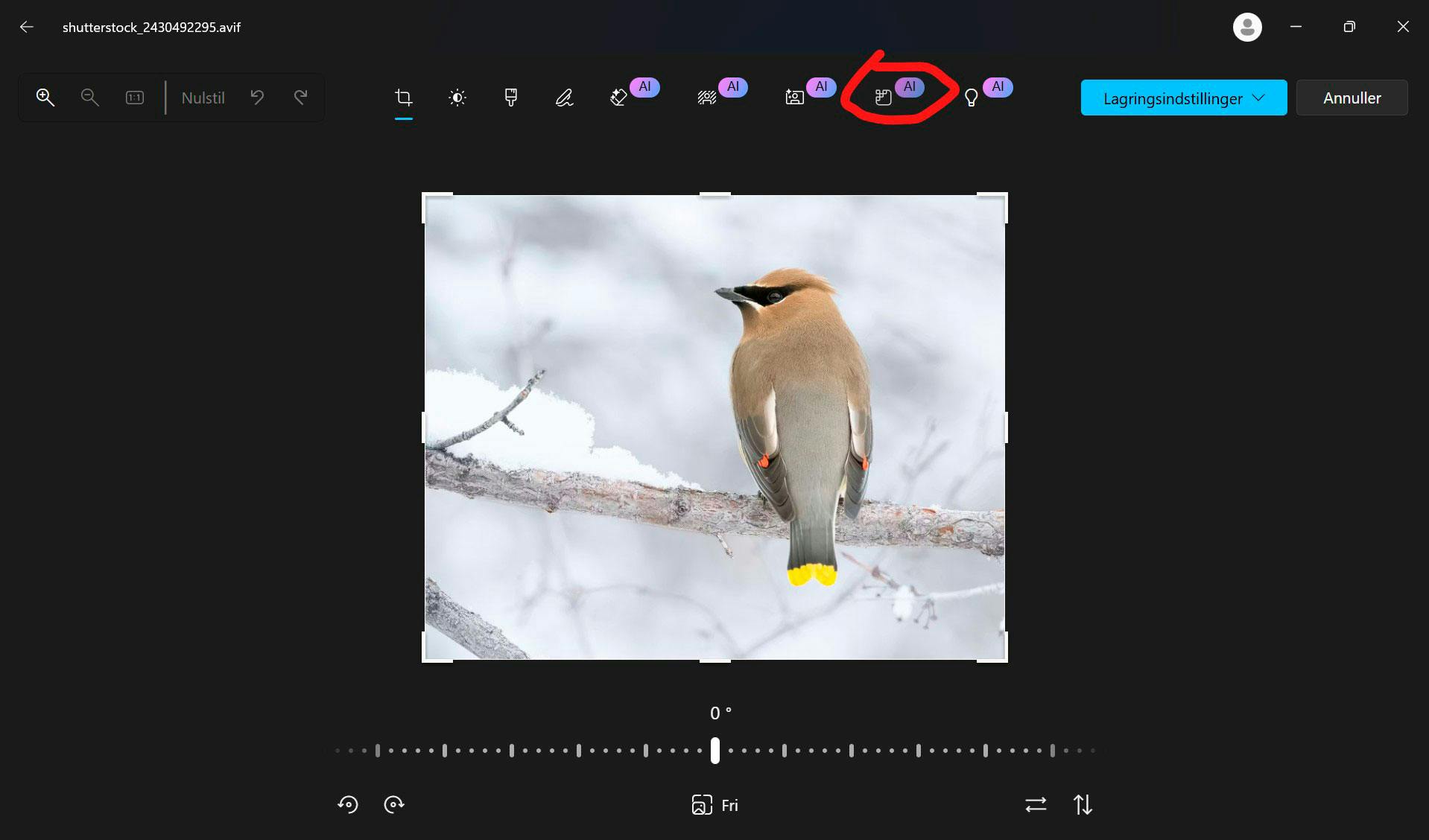
Så här ser symbolen för Superupplösning ut.
De bästa alternativen, om du inte kan använda Superupplösning i Windows
Om din dator saknar det senaste AI-chippet behöver du inte misströsta. Det finns utmärkta alternativ som kan göra exakt samma sak – vissa till och med bättre:
Upscayl: Detta är det bästa kostnadsfria alternativet till Windows. Programmet installeras lokalt och använder datorns grafikkort. Det är otroligt användarvänligt och kan ofta leverera resultat som matchar Microsofts egen lösning. Du kan hämta Upscayl här.
Adobe Lightroom: Om du har en Adobe-prenumeration är funktionen Super Resolution i Lightroom en utmärkt lösning. Högerklicka på bilden, välj Förbättra och markera Super Resolution. Detta fördubblar bredden och höjden (totalt 4x pixlar) och fungerar både på råfiler och jpeg-filer. Funktionen finns också i Lightroom Classic i panelen Detalj.
Adobe Photoshop: Här kan du använda Generativ uppskalning, som analyserar bilden och lägger till nya pixlar. Du kan välja mellan flera olika algoritmer, inklusive Topaz effektiva teknik.
Topaz Photo AI: Topaz är känt som det bästa verktyget för uppskalning. Det kan inte bara skala upp, utan är också effektivt för att ta bort digitalt brus och rädda bilder som är lite oskarpa.
Onlineverktyg: Om du inte vill installera något på datorn finns det webbaserade tjänster som Pixelbin eller Magnific. Observera dock att du då laddar upp dina bilder till molnet, till skillnad från Windows Foton, där allt finns kvar på din egen dator.