Det är stora skillnader mellan bildbehandlingsprogrammen vad gäller priser och funktioner, och kanske är det dags att byta. Vi behandlade våra bilder i tio av de mest intressanta programmen och samlade våra erfarenheter för att hjälpa dig att välja det program som passar dig bäst.
Vi har alla vårt eget sätt att arbeta med bildbehandling. Vissa justerar kontrast, färg och ljus för att få ut det bästa av sina bilder, medan andra gör avancerade manipulationer och kopierar ihop bilder. Därför finns det inte ett enda program som passar alla. Att navigera i utbudet är dock lite av en djungel. Hur skiljer sig de olika redigeringsprogrammen från varandra och vilket är bäst för dig? Vi undersöker marknaden åt dig.
ANMÄL DIG TILL VÅRT NYHETSBREV
Vi ger dig något att fundera över varje dag – direkt i din inkorg.
Börja med den enkla lösningen
Du kanske inte behöver göra något val. Oavsett om din dator kör Windows eller Mac OS har du redan ett bra verktyg för redigering som medföljer datorn. I Windows heter det Foton och i Mac OS är namnet Bilder. Du behöver bara dubbelklicka för att börja redigera en bild. Programmen har alla grundläggande redigeringsfunktioner – beskärning samt justering av ljus, kontrast med mera – och till och med AI-funktioner för att ta bort bakgrunden eller störande inslag.
Om du bara vill redigera bilder i jpeg-format och inte behöver arbeta i lager kan datorns inbyggda redigeringsprogram förmodligen fylla ditt behov. Vi använder det ofta för snabba redigeringar av enstaka bilder.
Begränsningar kan uppkomma när du vill redigera foton i råformat. Mac stöder de flesta råformat och låter dig redigera icke-destruktivt, så att du kan ångra dina ändringar när som helst. Windows har inte stöd för råformat som standard, men om du installerar ett komplement för råformat från Microsoft Store kan du öppna råfiler i Foton. Filerna konverteras dock omedelbart till jpeg, så du kan inte arbeta icke-destruktivt eller utnyttja de kvalitetsfördelar man har när man redigerar råfiler. Enligt vår erfarenhet saknas dessutom stöd för vissa råformat, t.ex. råfiler från Panasonic.
Om du vill ha bättre stöd och fler alternativ bör du överväga andra lösningar.
Innan du tar fram plånboken kan du undersöka om ett gratisprogram kan täcka dina behov. Det finns funktionsrika program, till exempel Gimp, där man kan göra mycket avancerade redigeringar, men de har sällan samma stabilitet och användarvänlighet som betalprogrammen. Betalprogram har ofta ett mer genomarbetat användargränssnitt och det kommer oftare uppdateringar som lägger till nya funktioner och säkerställer kompatibilitet med nya filtyper.
Testa dig själv
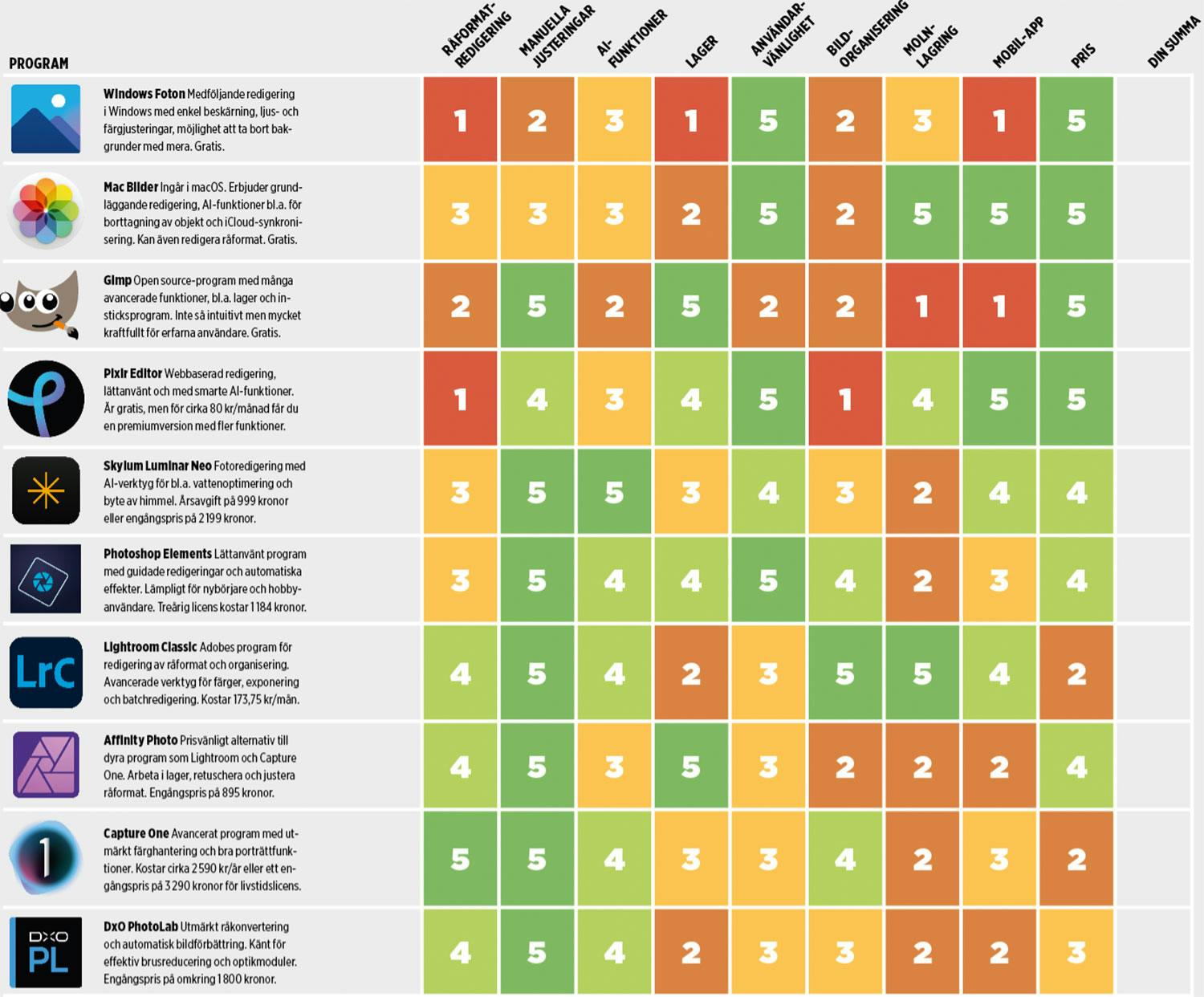
Välj de fem parametrar som är viktigast för dig vid vart och ett av programmen nedan. Lägg ihop siffrorna i de fem fälten och notera resultatet i fältet till höger. Gör detta vid alla programmen. Programmet med den högsta sammanlagda poängen är det som passar bäst för dig.
Det är värt att fundera över hur mycket du kommer att behöva använda funktioner som behandlar bilderna på detaljnivå. Klassiska bildbehandlingsprogram som Lightroom Classic, Capture One, DxO Photolab och Affinity Photo har en omfattande palett av manuella verktyg för finjustering av de minsta detaljerna. Med program som Skylum Luminar Neo och Photoshop Elements kan du däremot ta genvägar till imponerande redigeringsresultat utan att du själv behöver göra så mycket.
De här programmen har smarta AI-funktioner som gör enkla förbättringar och kreativa redigeringar som är skräddarsydda för varje enskilt foto.
Photoshop är ett av de mest kända bildbehandlingsprogrammen, så det kan verka förvånande att vi inte har tagit med det i den här jämförelsen. Orsaken är att vårt fokus här främst ligger på ren organisering och bildjustering för fotografer snarare än på manipulationer och bildsammanfogning.
För fotografer som vill optimera sina bilder och inte behöver manipulera dem så mycket är Lightroom och Elements rätt val bland Adobes program.
Ta med dig redigeringen
Vi skulle ha förlorat överblicken över våra bilder för länge sedan om vi inte hade ett program som hjälper oss att organisera dem på datorn. Det är värt att ta reda på om redigeringsprogrammet du väljer även har funktioner som kan organisera dina bilder. Speciellt om du fotograferar mycket och har ett stort bildarkiv. Program som Lightroom Classic, Photoshop Elements och Capture One erbjuder omfattande möjligheter att organisera bilderna genom att skapa kataloger, lägga till stjärnor, flaggor, taggar etc.
Om det finns gps-data i bildfilerna kan du dessutom se var de togs på en karta. På så sätt får du lättare överblick, även om bilderna finns lagrade på olika ställen i datorn.
I vissa program tar arkivfunktionen hjälp av molnet, vilket alltså ger möjlighet att lagra foton ute på nätet. På detta sätt har du en säkerhetskopia om din dator eller hårddisk skulle gå sönder. Du kan också komma åt bilderna från andra enheter, t.ex. din telefon eller surfplatta, där du också kan redigera dem ytterligare.
Möjligheten att redigera på olika enheter kan vara avgörande om du t.ex. behöver redigera ute i fält. Vissa program, som Lightroom och Luminar Neo, har appar där du kan redigera dina bilder. Apparna innehåller sällan alla verktyg som finns i de stora datorprogrammen, men de har ändå de viktigaste redigeringsfunktionerna. Vi har haft stor nytta av att kunna fortsätta redigera med bekanta verktyg i mobilen när vi har varit ute och rest utan dator.
En inte oväsentlig faktor är priset. Vissa program säljs endast genom prenumeration där man betalar en summa varje månad för att få tillgång till det. Detta kan ofta bli mycket dyrare än att betala en engångssumma som andra program säljs för. Att köpa programmet för att kunna använda det för evigt utan ytterligare avgifter är därför ofta det billigaste alternativet i längden.
Till höger jämför vi de mest intressanta programmen på marknaden, så att du kan hitta det som passar dig bäst. På följande sidor fördjupar vi oss sedan i fyra av dem. Vi visar hur de utmärker sig på olika sätt och berättar vilket annat program som kan vara ett bra alternativ, så att du vet vilka valmöjligheter du har. Windows- och Mac-programmen ingår inte i det avsnittet eftersom de inte kräver att du gör ett val – du har redan minst ett av dem.
När priset är viktigast
Gimp
Det finns gratisprogram som erbjuder fler funktioner än programmet som medföljer din dator. Gimp ger omfattande möjligheter att redigera bilder och arbeta i flera lager.
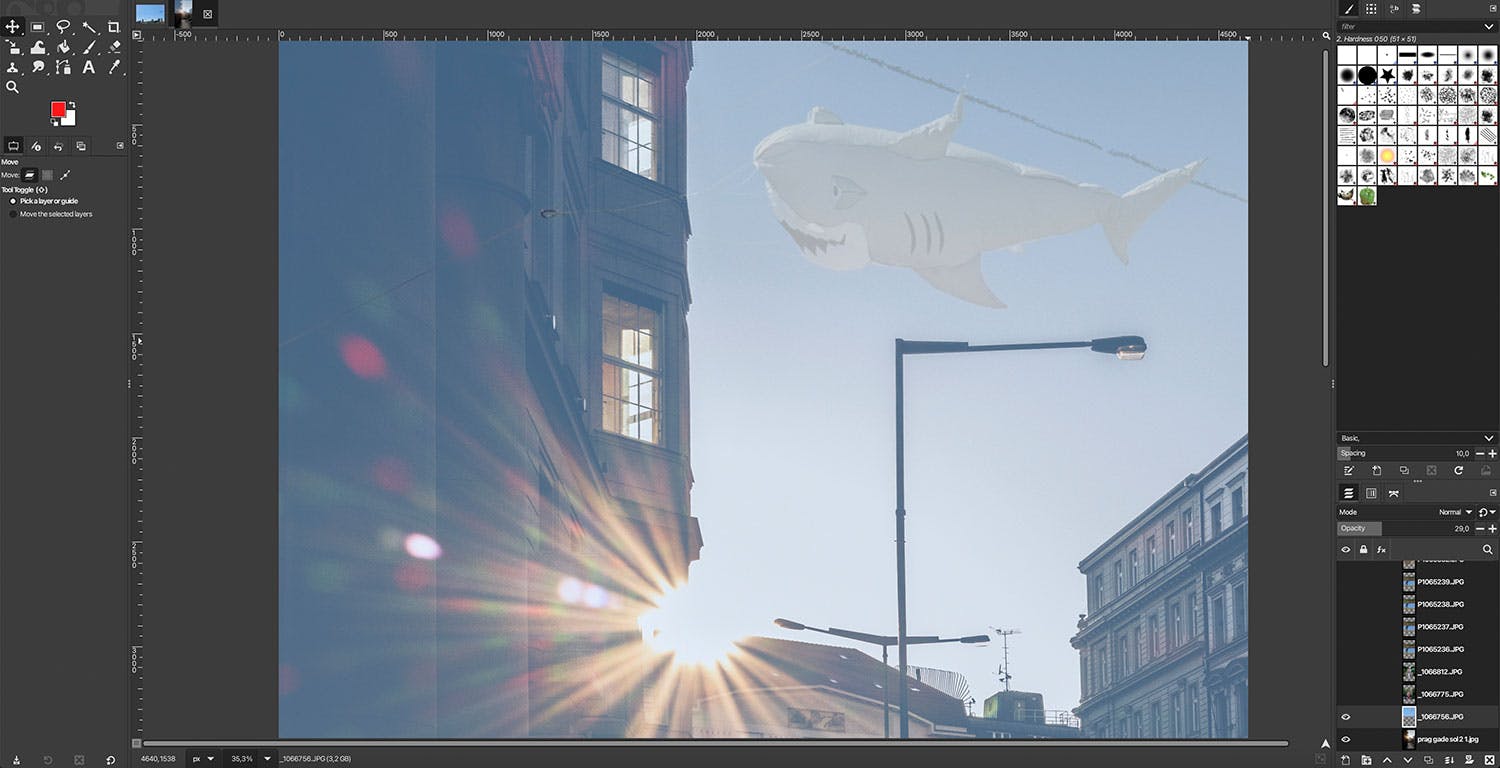
I Gimp kan man sätta ihop bildlager på kreativa sätt, precis som i det populära och rätt dyra Photoshop.
3 bra funktioner
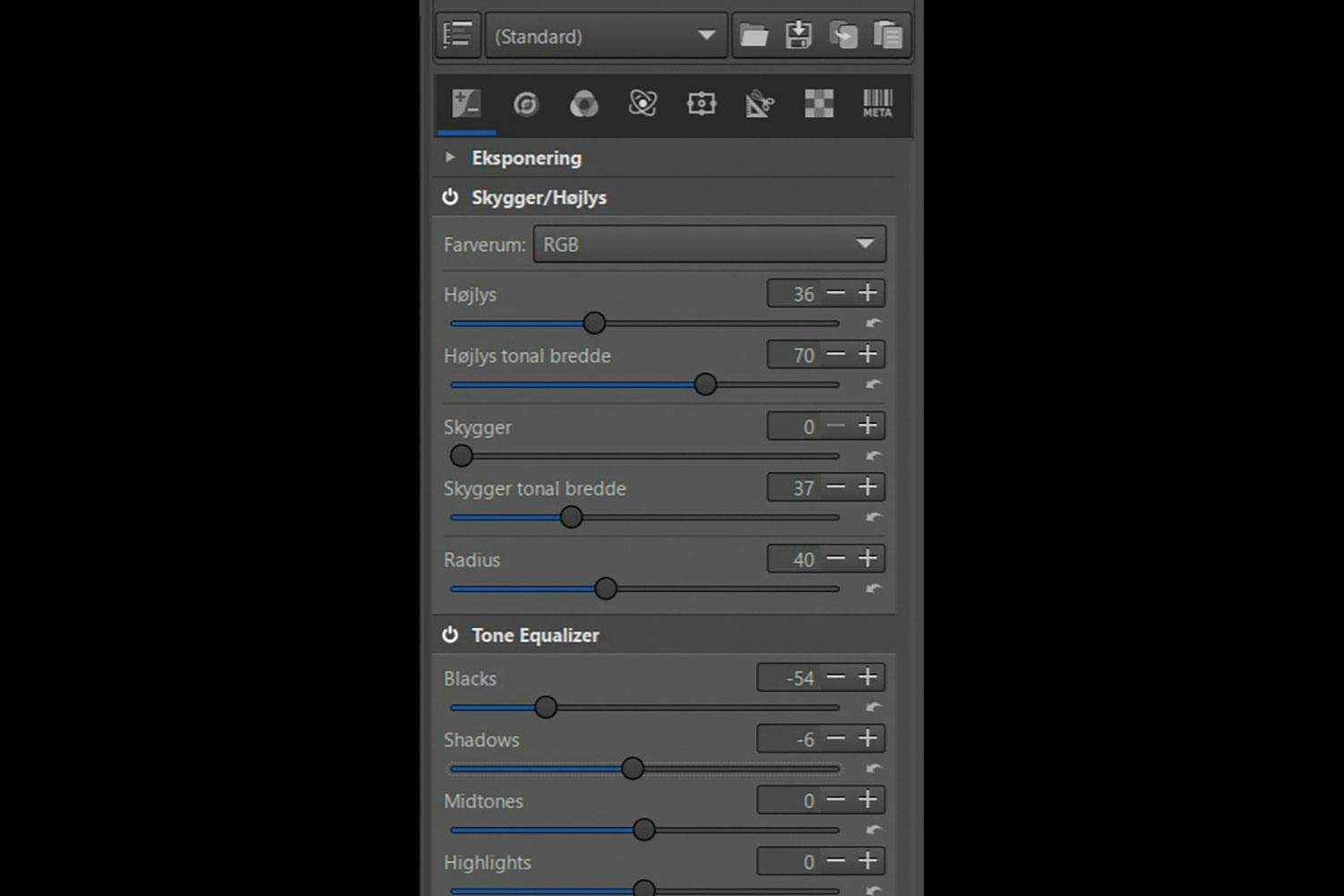
Råformat via plugin
Råkonvertering är inte inbyggd men kan integreras genom att man installerar RawTherapee, som också är gratis. Då kan du redigera råfiler med en mängd olika inställningar. Tyvärr stöds inte alla format.
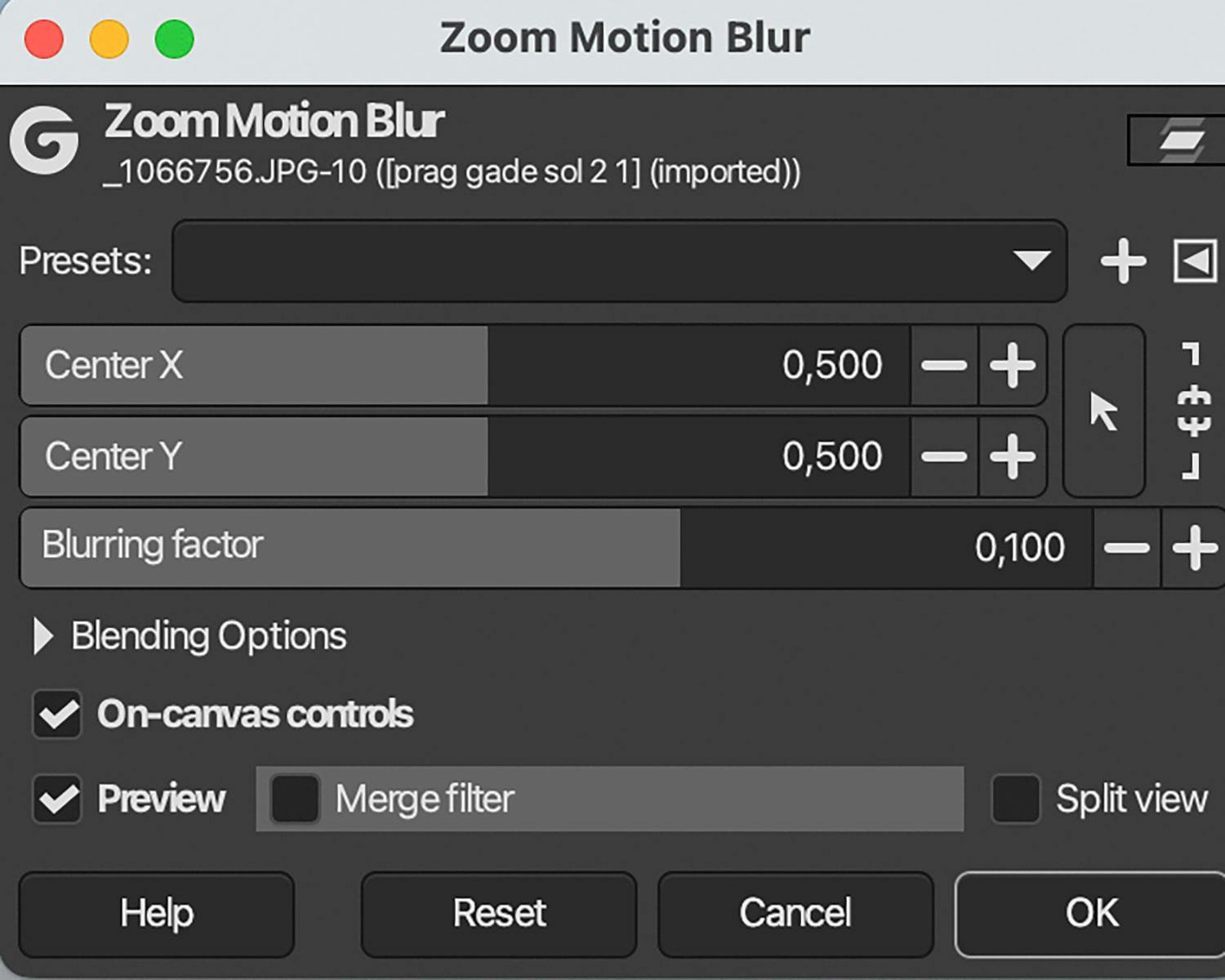
Avancerade effekter
Det finns ett brett urval av effekter som ger möjlighet att styra utseendet noggrant. Resultatet blir ofta bra, men ibland kan bearbetningen vara krävande för datorn. Vi har varit med om att det tagit fem timmar att lägga på en effekt.
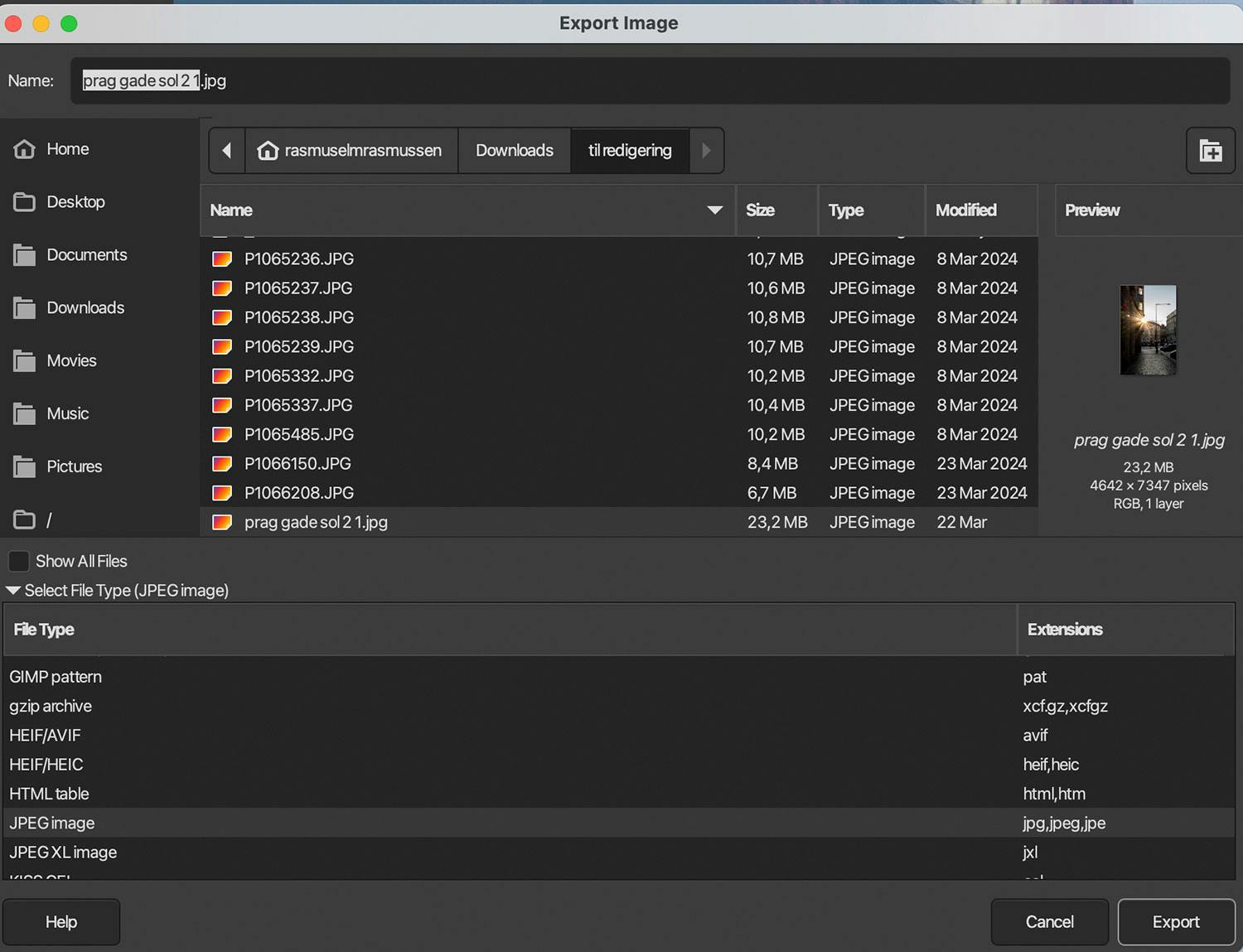
Stort antal filtyper
Gimp kan importera ett stort antal olika filformat, inklusive psd-filer från Photoshop, så att man kan fortsätta arbeta med lagerredigering. De färdiga bilderna kan exporteras till en mängd olika filtyper, bland annat gif, eps, heif och många fler.
När det ska gå lätt
Skylum Luminar Neo
En livstidslicens för Luminar Neo kostar inte speciellt mycket, men du får fler funktioner än i datorns eget bildprogram, bättre användarvänlighet än gratisprogrammen och avancerad AI som kan skapa snygga resultat på ett kick.
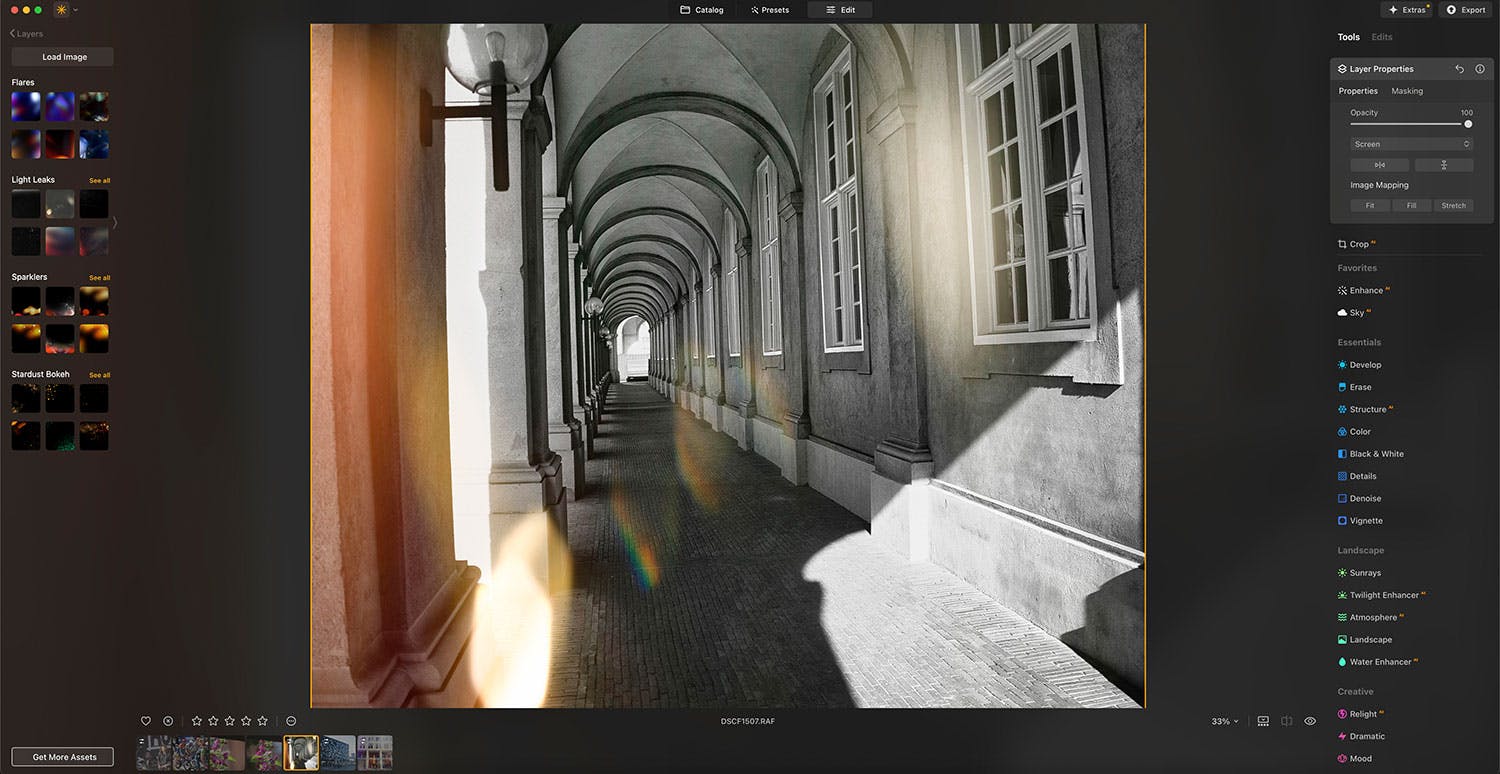
Du kan konvertera råfiler direkt i Luminar och arbeta med lager i bilderna, inklusive färdiga effekter som du kan applicera med några få klick.
3 bra funktioner
Genvägar ökar takten
Fliken Presets innehåller AI-förinställningar som är anpassade till ditt foto. Justering av ljus, kontrast, detaljer, färger med mera är anpassade till ditt motiv. Du reglerar bara hur stark effekten ska vara. Det är ett snabbt sätt att få fantastiska resultat.
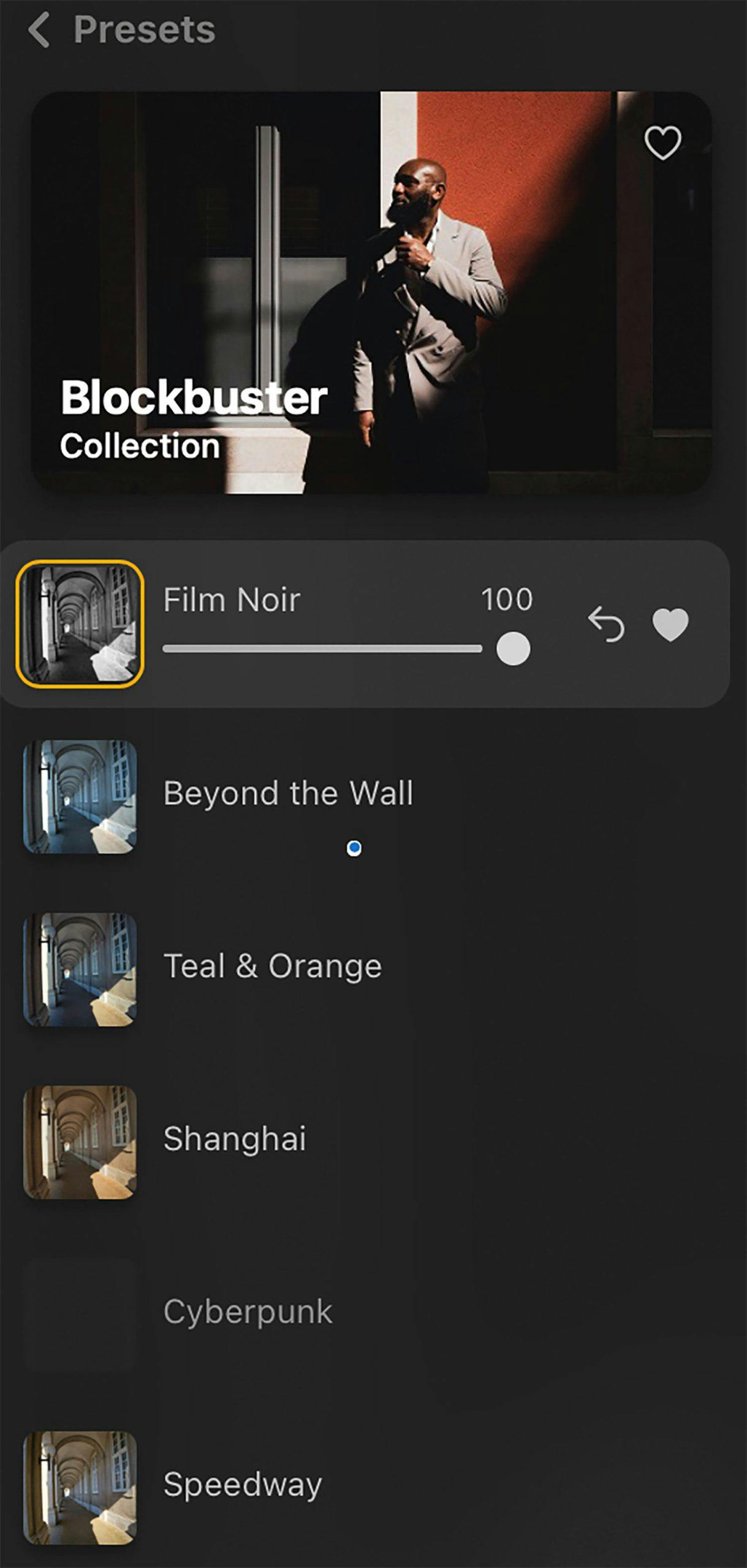
Anpassad redigering
Programmet anpassar redigeringsalternativen så att de passar just ditt foto. Om det är ett landskap behöver du inte retuschera. Istället får du verktyg för att automatiskt markera och redigera himmel, vatten med mera.
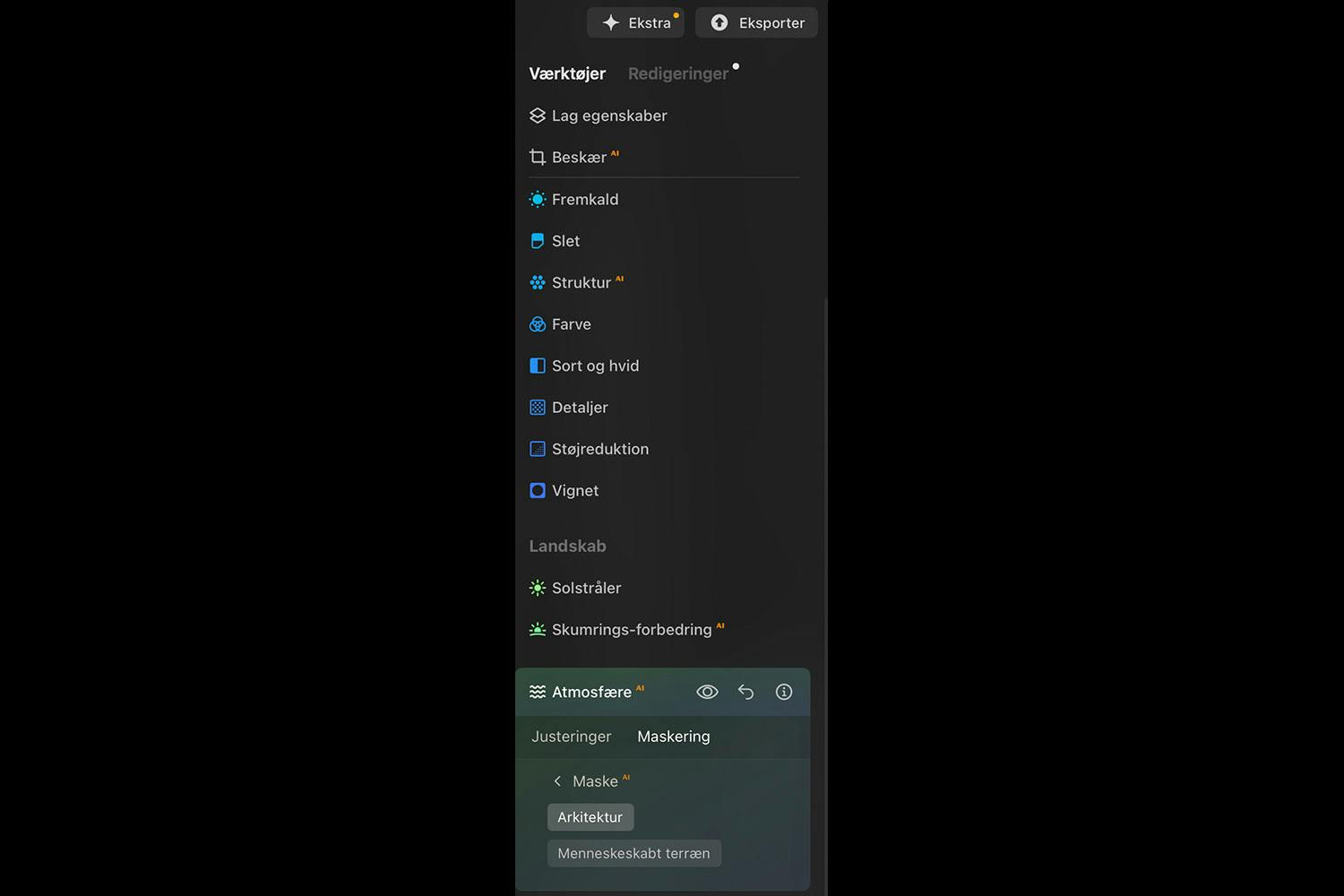
Direkt till telefonen
I Luminar kan du skicka ett foto direkt till din mobil för att dela det på exempelvis Instagram. Välj Luminar Share under Export och skanna en QR-kod så överförs bilden. Det finns även en app till Luminar som gör att du kan redigera i telefonen.

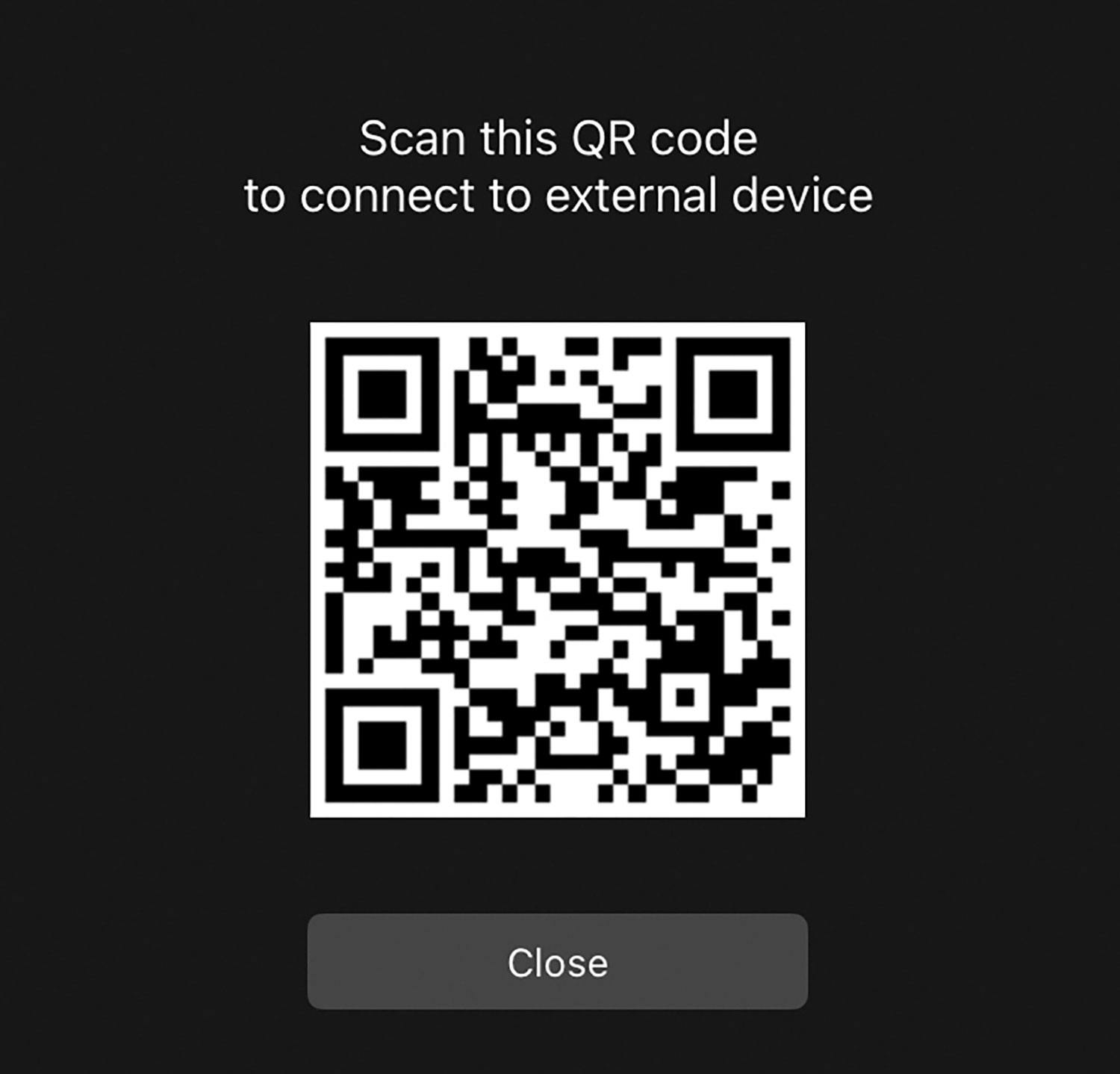
När du vill göra allt
Lightroom Classic
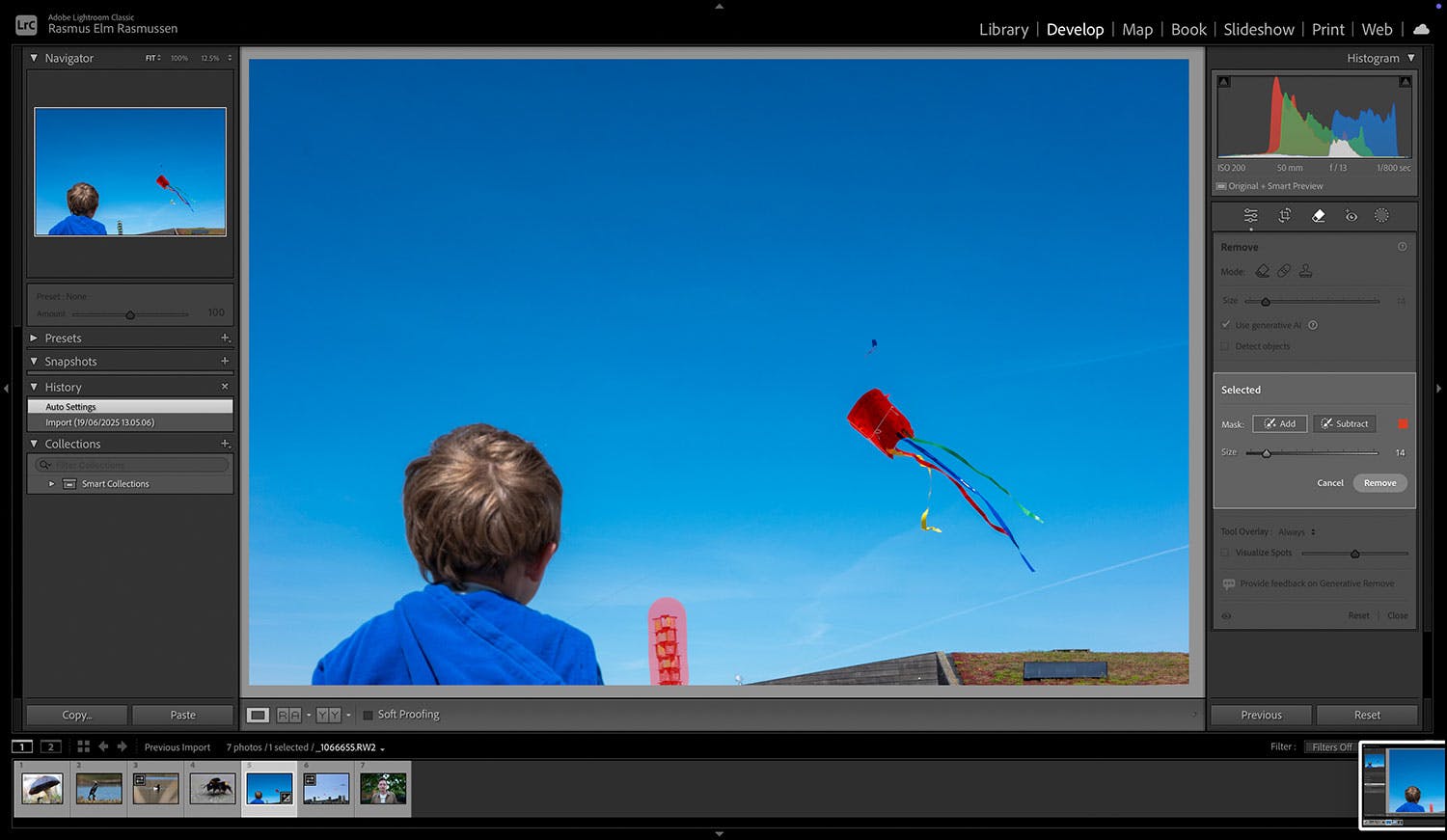
Det populära redigeringsprogrammet är ett komplett allt-i-ett-paket med råkonvertering, massor av manuella inställningar, AI-funktioner, bildbibliotek och molnlagring. Priset är dock högt och du kan inte arbeta med lager.
3 bra funktioner
Bildbibliotek
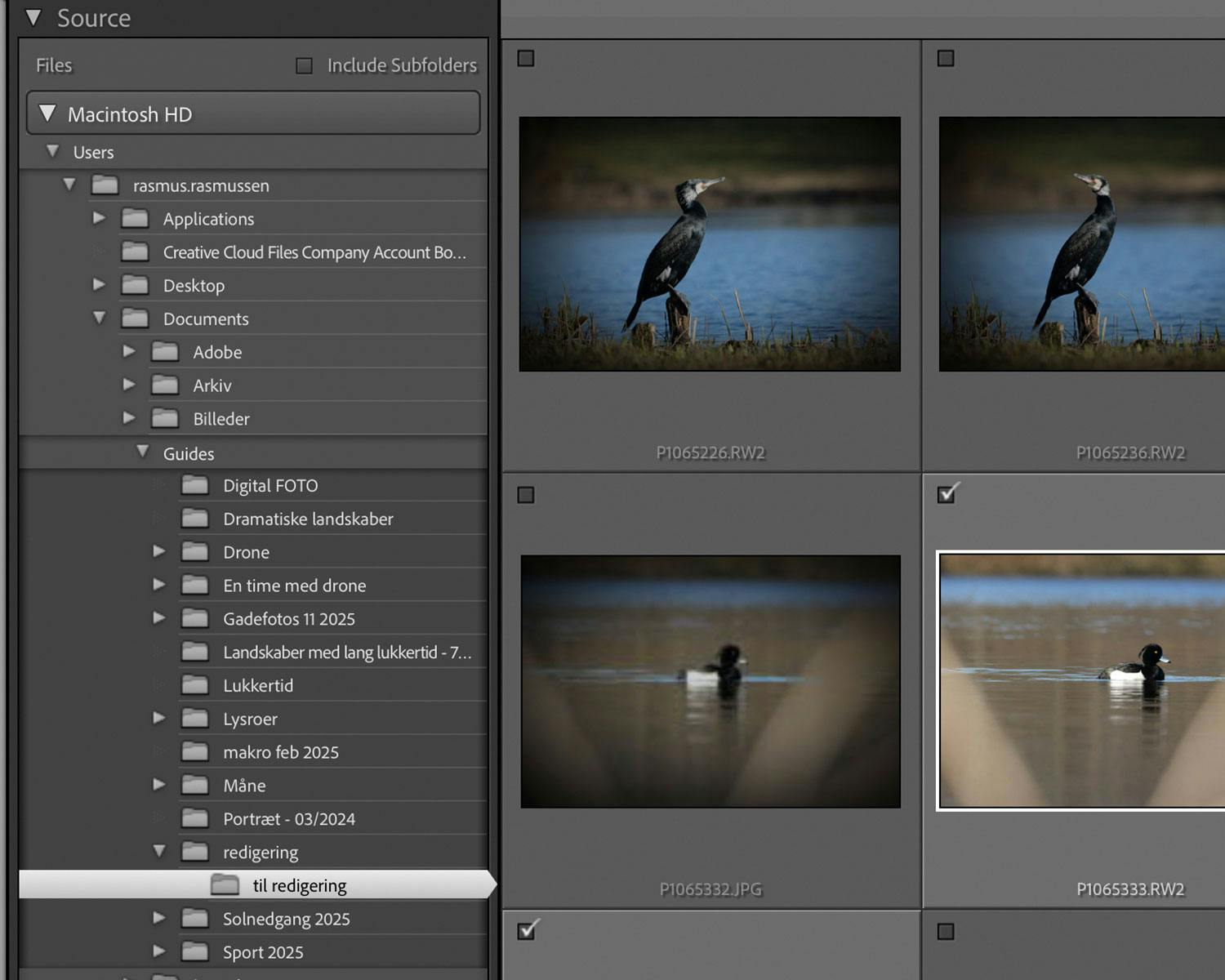
Programmet är duktigt på att hålla ordning på bilderna. Under Bibliotek finns ditt bildarkiv. Där hittar du bilderna du har arbetat med, kategoriserade med taggar, flaggor, stjärnor etc. I modulen Karta ser du var i världen bilderna är tagna.
Lokala redigeringar
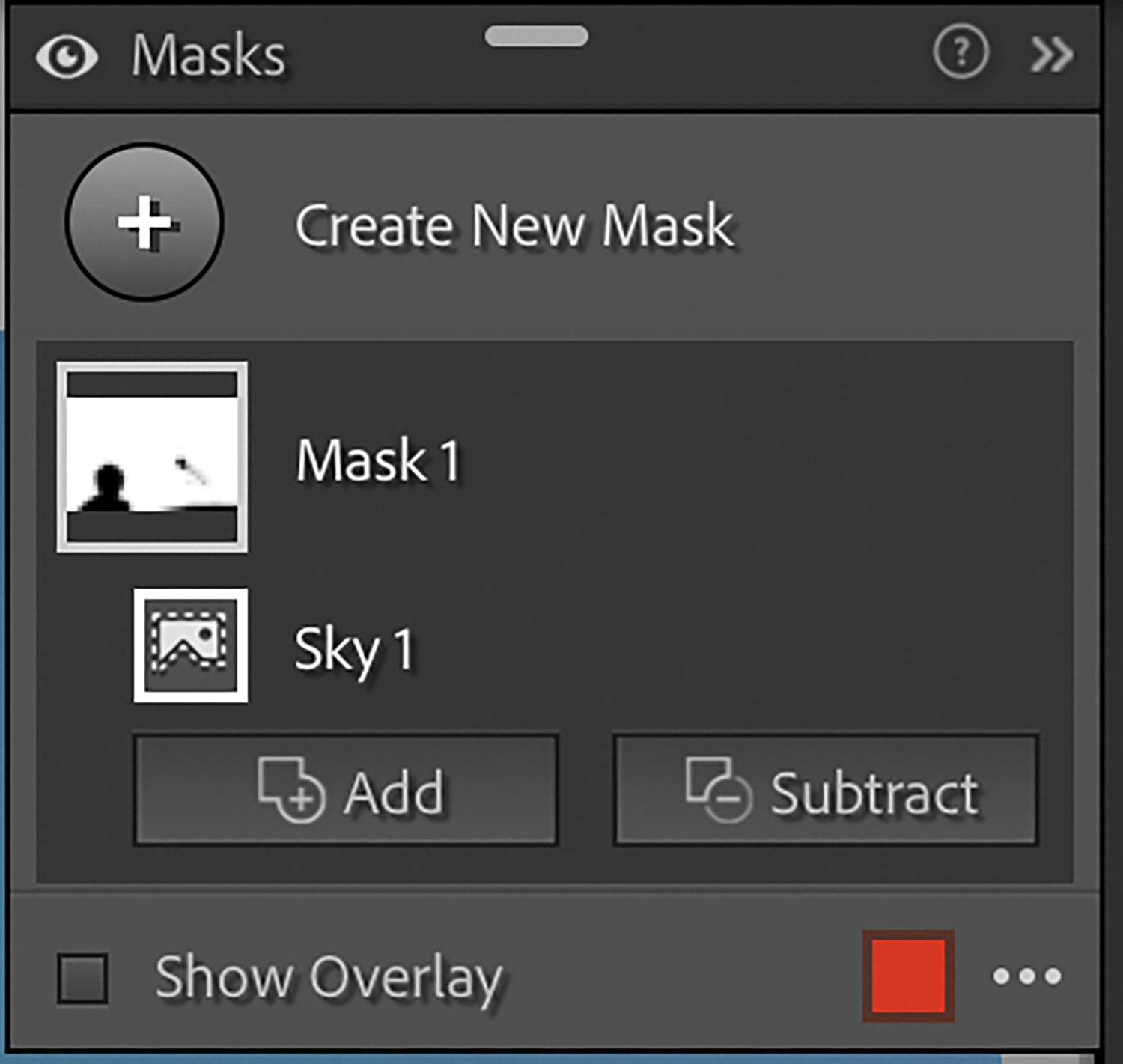
Det finns gott om möjligheter att skapa masker för att redigera specifika delar av bilden. Du kan rita maskerna manuellt eller använda automatiska funktioner som på egen hand markerar bland annat ansikten, landskap eller himmel.
Skicka bilder till molnet
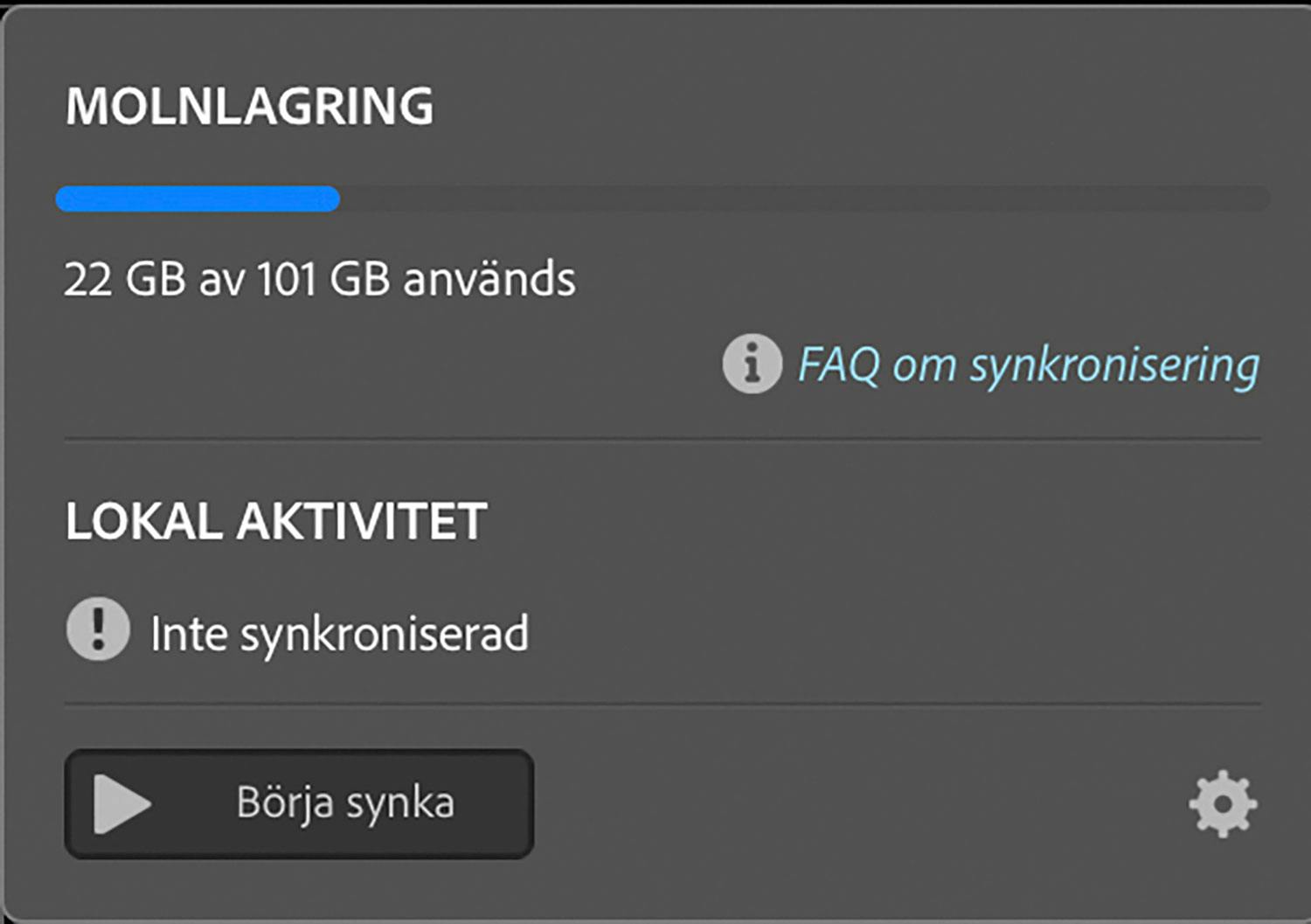
Om du prenumererar ingår lagring på nätet. Genom att synkronisera Samlingar till molnet får du en säkerhetskopia och möjlighet att redigera på andra enheter. Lagringsutrymmet är dock bara tillgängligt så länge du betalar för en prenumeration.
När små detaljer räknas
Capture One
När bara den finaste råkonverteringen duger och du vill reglera färgtonerna in i minsta detalj, då är Capture One ett alternativ. Du får verktyg som inte finns någon annanstans, särskilt för porträttfotografering.
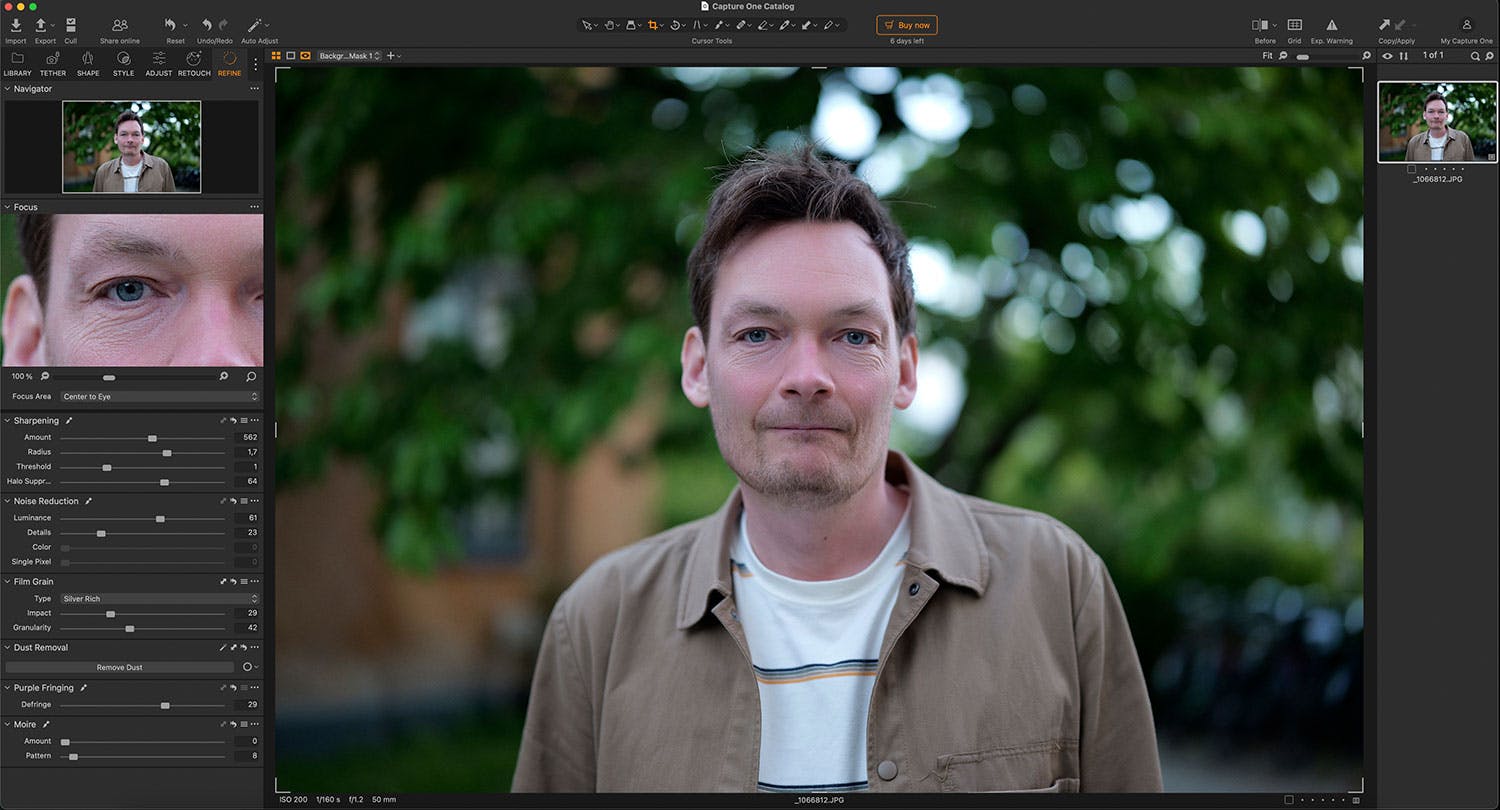
I menyn Refine kan du fördjupa dig i detaljerna och göra finslipningar som konkurrenterna inte kan matcha.
3 bra funktioner
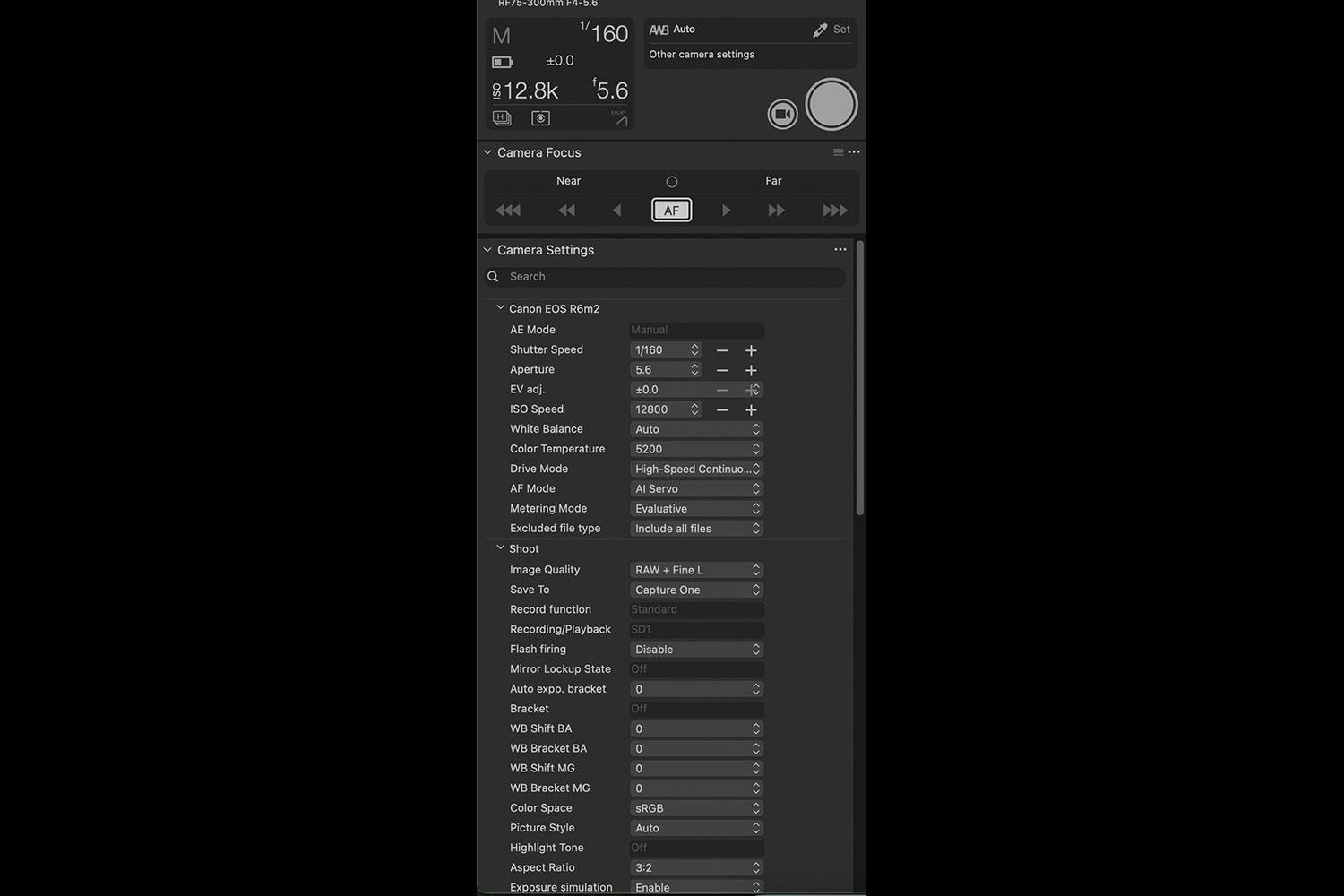
Rakt till datorskärmen
Om du vill föra över bilderna direkt till datorn och få upp dem på en stor skärm, kan du ansluta kameran till datorn med en kabel. I Capture One är den här funktionen integrerad och du kan till och med arbeta med flera kameror samtidigt.
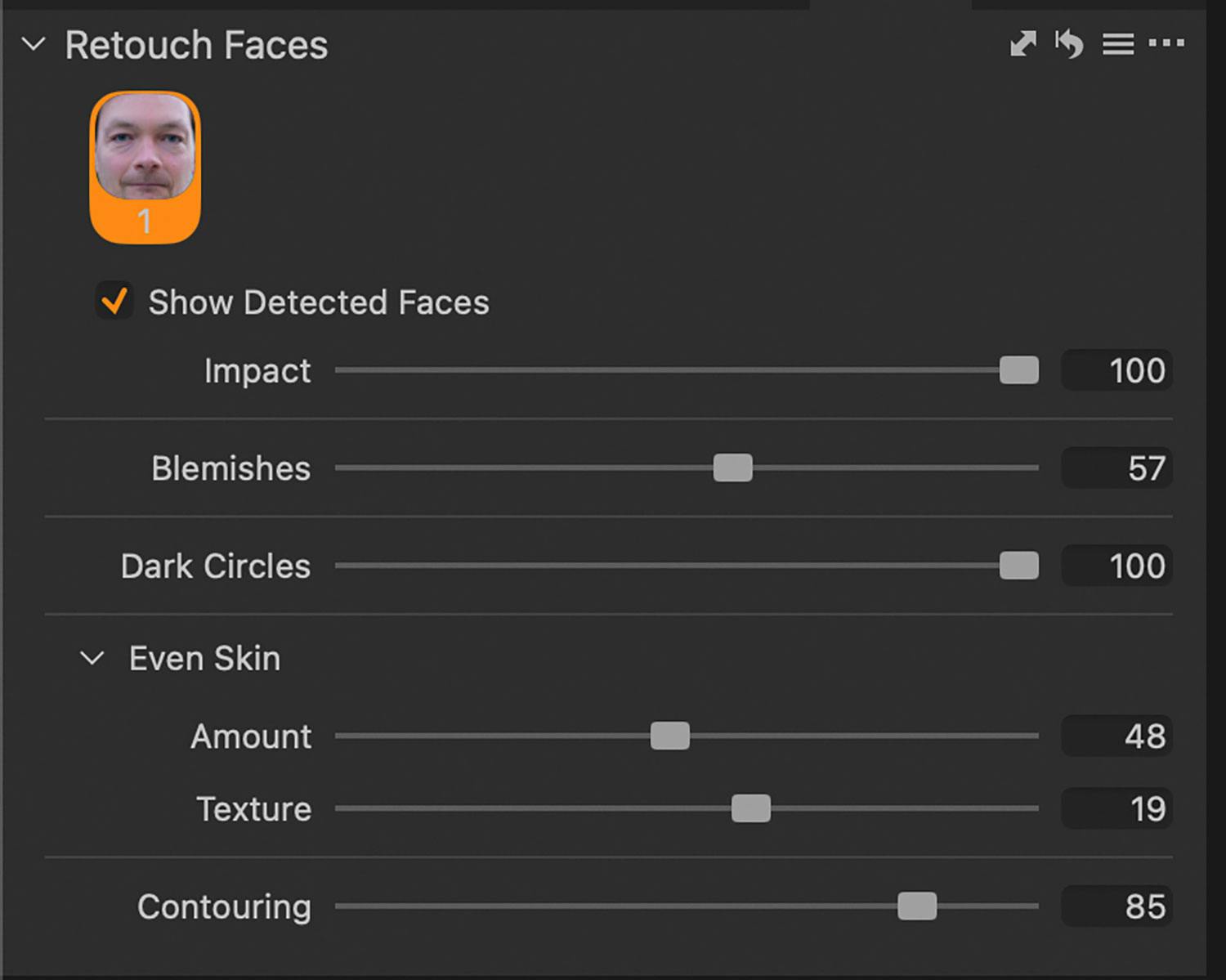
Naturlig försköning
Det är enkelt att göra effektiv men diskret retuschering som ser väldigt naturlig ut. I Retouch-modulen finns automatiserade funktioner för att ta bort blemmor, mörka ringar, släta ut huden och strama upp ansiktsformen.
Dela dina redigeringar
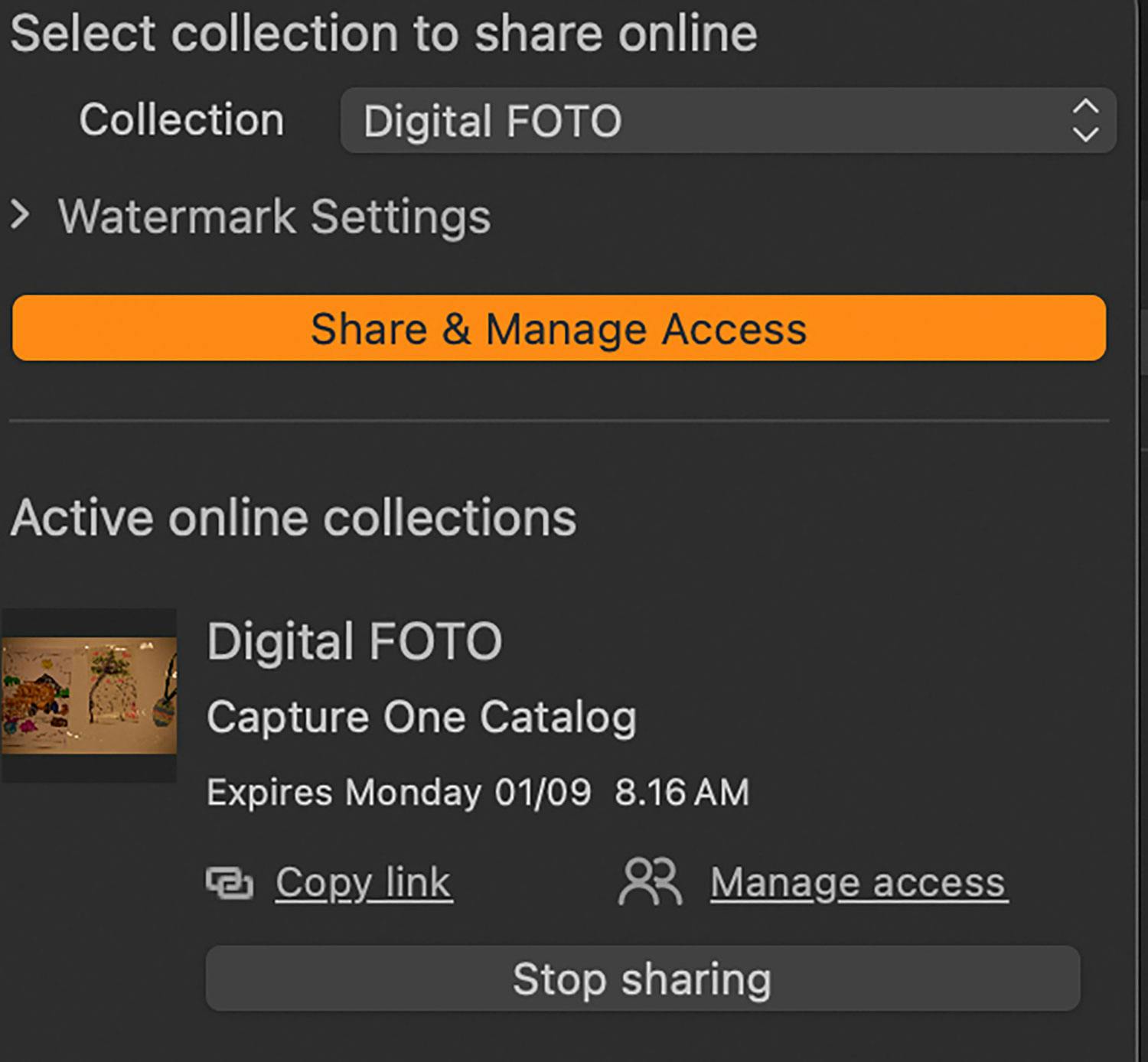
Funktionen Capture One Live ger dig en länk att dela med andra, så att de kan se bilderna som du arbetar med på sina mobiler eller datorer. Det finns dessutom en app för iPad, där du har många av funktionerna som du använder på datorn.