
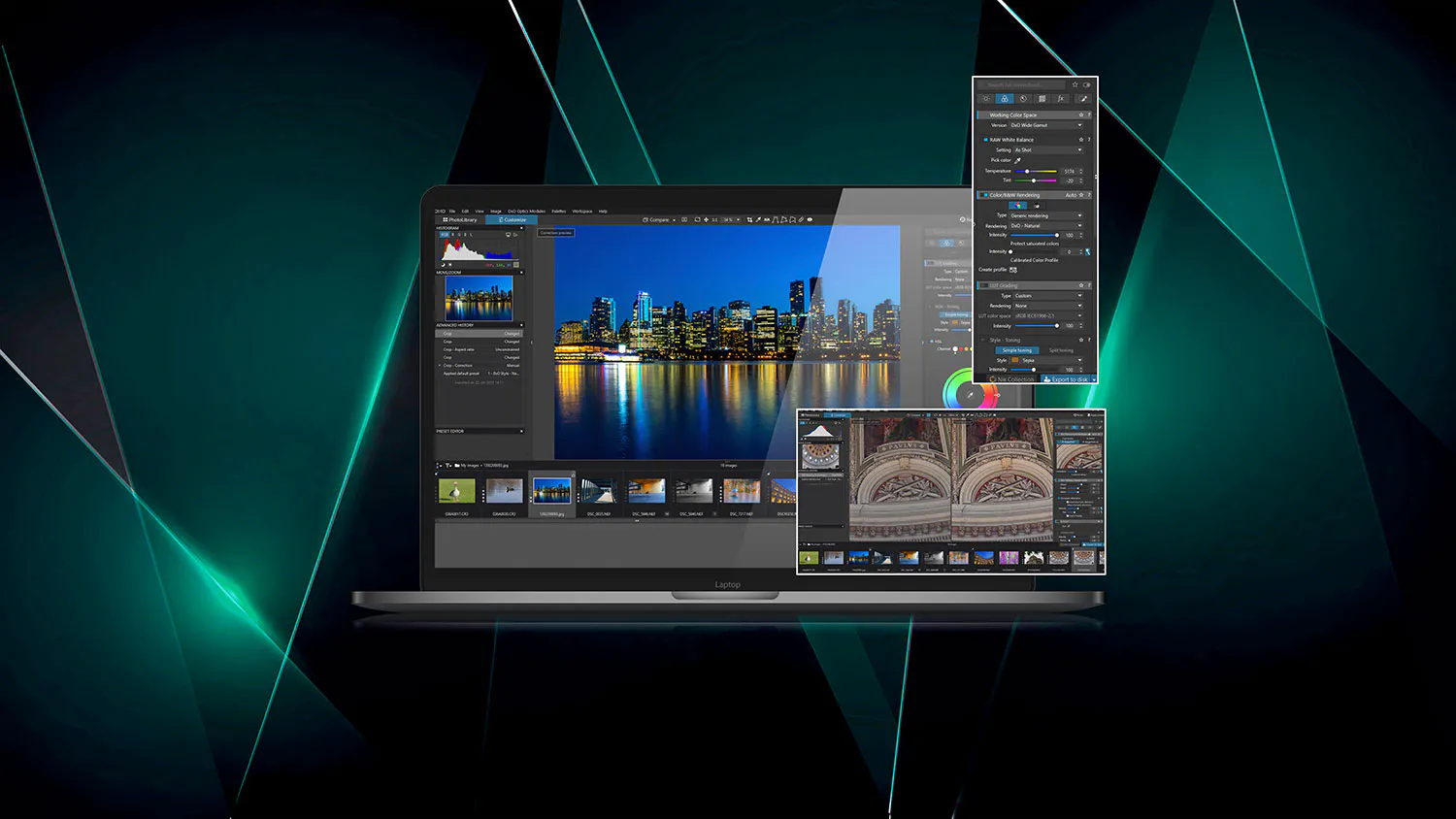
Som prenumerant på Bonnier Digital FOTO får du nu ett av de absolut bästa programmen för att organisera och redigera dina foton, så att du slipper betala månadsavgifter för andra program. Här inleder vi en serie i nio delar där vi går igenom funktionerna i DxO PhotoLab för att du ska få ut mesta möjliga av programmet.
Bildprogrammet PhotoLab från franska DxO hanterar hela fotografens arbetsflöde från organisering över suverän justering till export av dina mästerverk. Programmet är faktiskt en av världens bästa råkonverterare, där du snabbt kan skapa fantastiska resultat, och självklart kan du också arbeta med jpeg-filer. PhotoLab är även känt för sina utmärkta funktioner för korrigering av fel som uppstått i kamerans optik.
Vi har ingått ett avtal med DxO som innebär att du som prenumerant får en fullversion av PhotoLab 7, som du kan använda så länge du vill. I den här serien utforskar vi funktionerna, och i det första avsnittet tittar vi på användargränssnittet och programmets olika delar.
Vad är DxO Photolab?
DxO PhotoLab är ett bildredigeringsprogram på proffsnivå. Det hanterar fotografens arbetsflöde från organisering via redigering till export av dina justerade foton. Programmet fungerar icke-destruktivt, så du kan alltid återgå till originalet. Till skillnad från Lightroom behöver du inte importera bilder till programmet. I stället väljer du helt enkelt mappar i din dators mappstruktur. Här visar vi vad PhotoLab har att erbjuda.
I detta avsnitt
Här i seriens första avsnitt visar vi hur du enkelt kommer igång med DxO PhotoLab 7. Vi går igenom hur du öppnar bilder, anpassar visningen av dem och börjar göra justeringar av bilderna i programmet.
Så här får du DxO PhotoLab 7
Vi har skaffat en fullständig version av DxO PhotoLab 7 till våra prenumeranter. Du laddar ner programmet och får din personliga aktiveringskod i Fördelszonen på vår webbplats. PhotoLab 7 släpptes i slutet av 2023 och har sedan dess uppdaterats för att stödja råfiler från många nyare kameror. Det kan förekomma råfiler från alldeles nya kameror som du inte kan öppna. När programmet släpptes kostade det 2 650 kronor. Du hittar programmet och instruktioner för hur du installerar det på digitalfotoforalla.se/programvara. Där kan du även se videor från DxO som hjälper dig att komma igång.
Så använder du programmet
1. Organisering
Programmet är uppdelat i två huvuddelar. I PhotoLibrary väljer du en mapp med bilder under Folders, varefter du kan arbeta med bilderna. I PhotoLibrary kan du bl.a. tilldela sökord, skapa färgmarkeringar och gallra bland bilderna.

2. DxO moduler
Som standard börjar PhotoLab förbättra dina bilder så fort du klickar på en mapp. Programmet identifierar vilken kamera och vilket objektiv som har använts och laddar ner justeringsmoduler som är anpassade för just den kombinationen. Klicka därför på Nästa när rutan visas.

3. Redigering
Redigering av bilder gör du i sektionen Customize. Standardinställningen är att PhotoLab redan har gjort mindre justeringar för att bl.a. förbättra ljuset. Detta ger en omedelbar förbättring. Om du vill stänga av denna funktion väljer du Edit och Preferences. Under General och Corrections väljer du No correction i de två listrutorna.
4. Översikt
På vänster sida ser du var du har zoomat in på en bild i Move/Zoom, och du kan hålla koll på dina redigeringssteg i Advanced History.

5. Navigation
I fältet ovanför bilden kan du zooma in och ut på bilderna, visa före- och efterversioner sida vid sida och visa bilden i helskärmsläge. Här hittar du även verktyg för att bland annat beskära bilden och räta upp en sned horisont.
6. Justeringar
I panelerna till höger kan du göra manuella justeringar av dina bilder. Överst finns en indelning i olika sektioner för t.ex. ljus, färger och detaljer, och i varje sektion finns flera paneler med skjutreglage och andra justeringsalternativ. Du kan också skapa en egen sektion med de paneler du föredrar att använda i programmet.

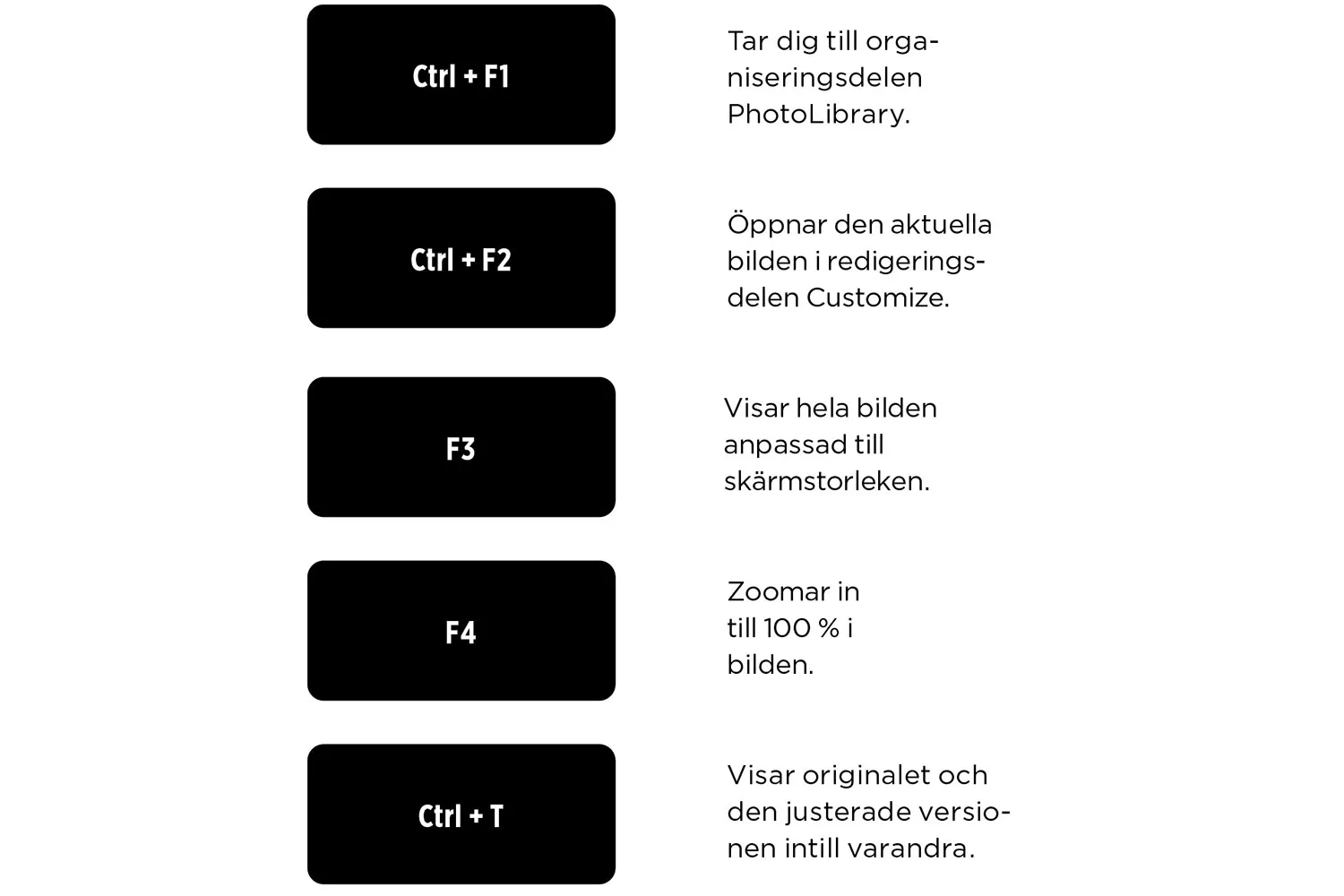
5 bra kortkommandon
Så sparar du
För att spara bilder som du har justerat, så att du kan visa dem i andra program och dela dem, måste du exportera dem. Här visar vi hur du gör det.

Du får rabatt
Förutom fullversionen av DxO PhotoLab 7 kan du som prenumerant även köpa programvara från DxO till nedsatt pris. DxO ger nämligen 15 % rabatt på all programvara, t.ex. nya PhotoLab 9 eller Nik Collection 8, till alla prenumeranter på Bonnier Digital FOTO som inte är kunder hos DxO tidigare. Du får dock inte rabatt på uppgraderingar av tidigare versioner. I Fördelszonen på digitalfotoforalla.se/programvara ser du hur du får din rabatt.